
安裝與使用指南
安裝 subtitle.im,閱讀、搜尋及下載文字稿,並管理 YouTube 字幕。
從安裝到日常使用
- 01
從 Chrome 線上應用程式商店安裝
開啟商店頁面,選擇加到 Chrome,再確認新增擴充功能。首次安裝後會開啟歡迎頁。
已經安裝?繼續依照下面的步驟操作。
開啟 Chrome 線上應用程式商店免費試用直接在擴充功能中開始,無需帳號。
- 02
固定擴充功能
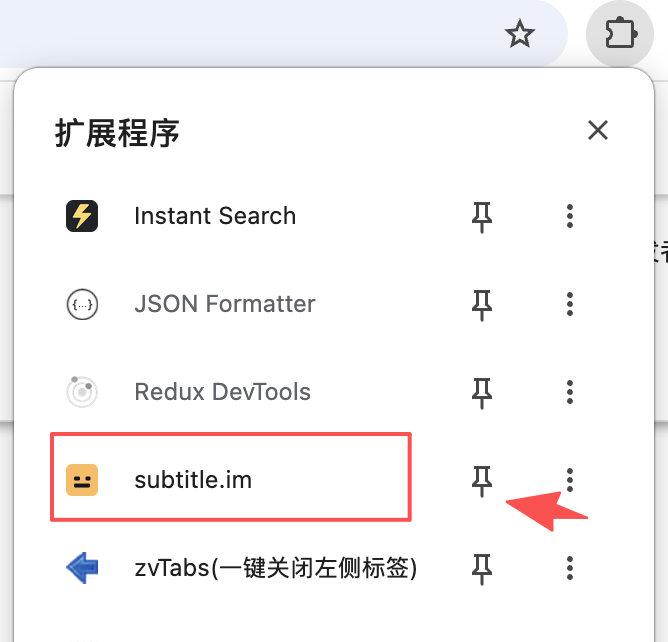
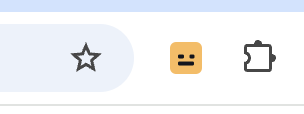
開啟 Chrome 的擴充功能選單,找到 subtitle.im,點擊固定圖示。這樣就能隨時開啟全域設定。
1找到 subtitle.im,點擊固定按鈕 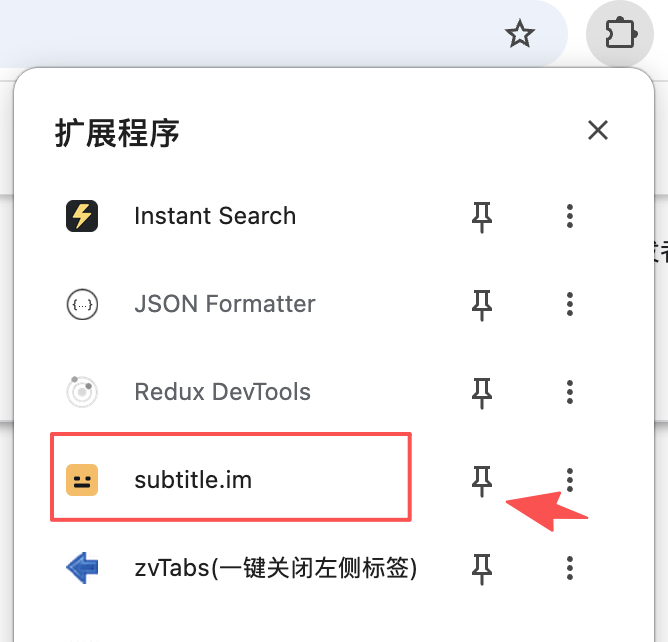
2在工具列找到金色圖示 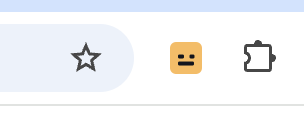
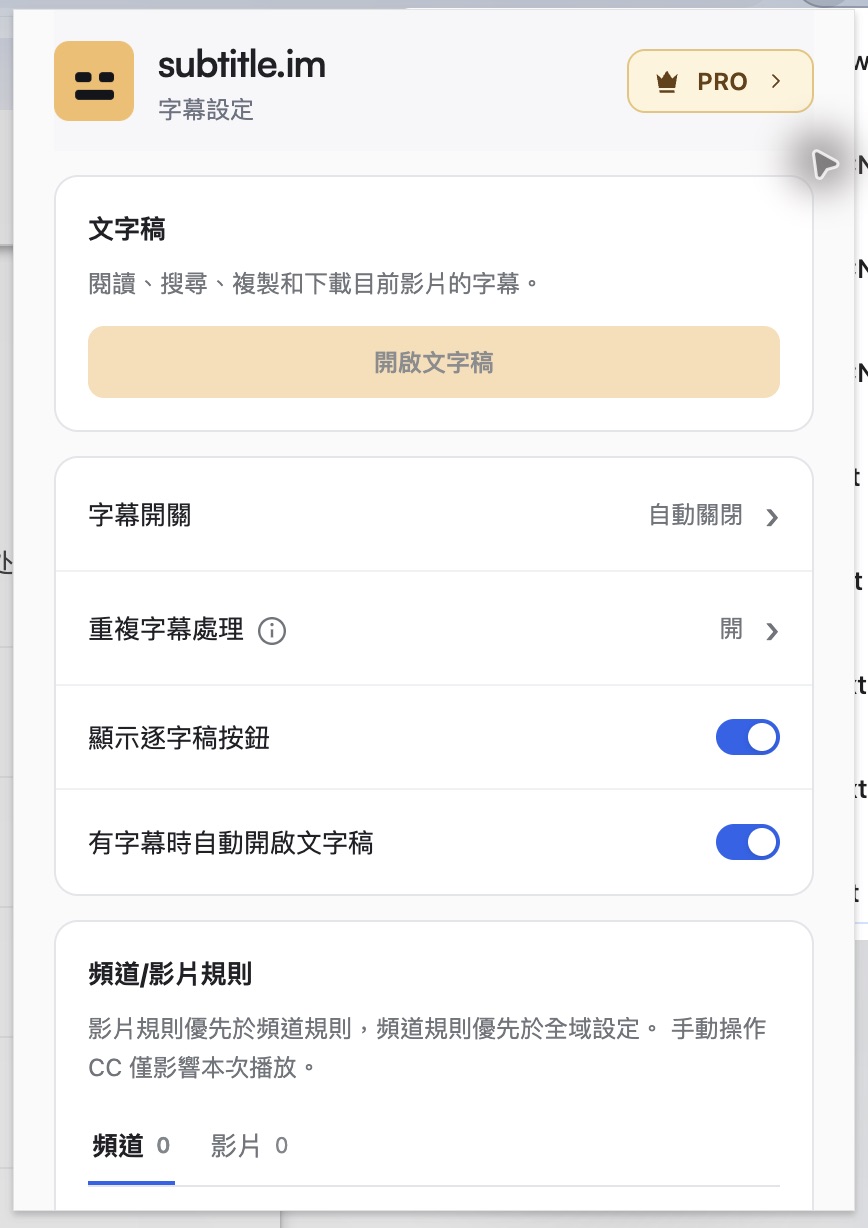
3點擊圖示開啟設定 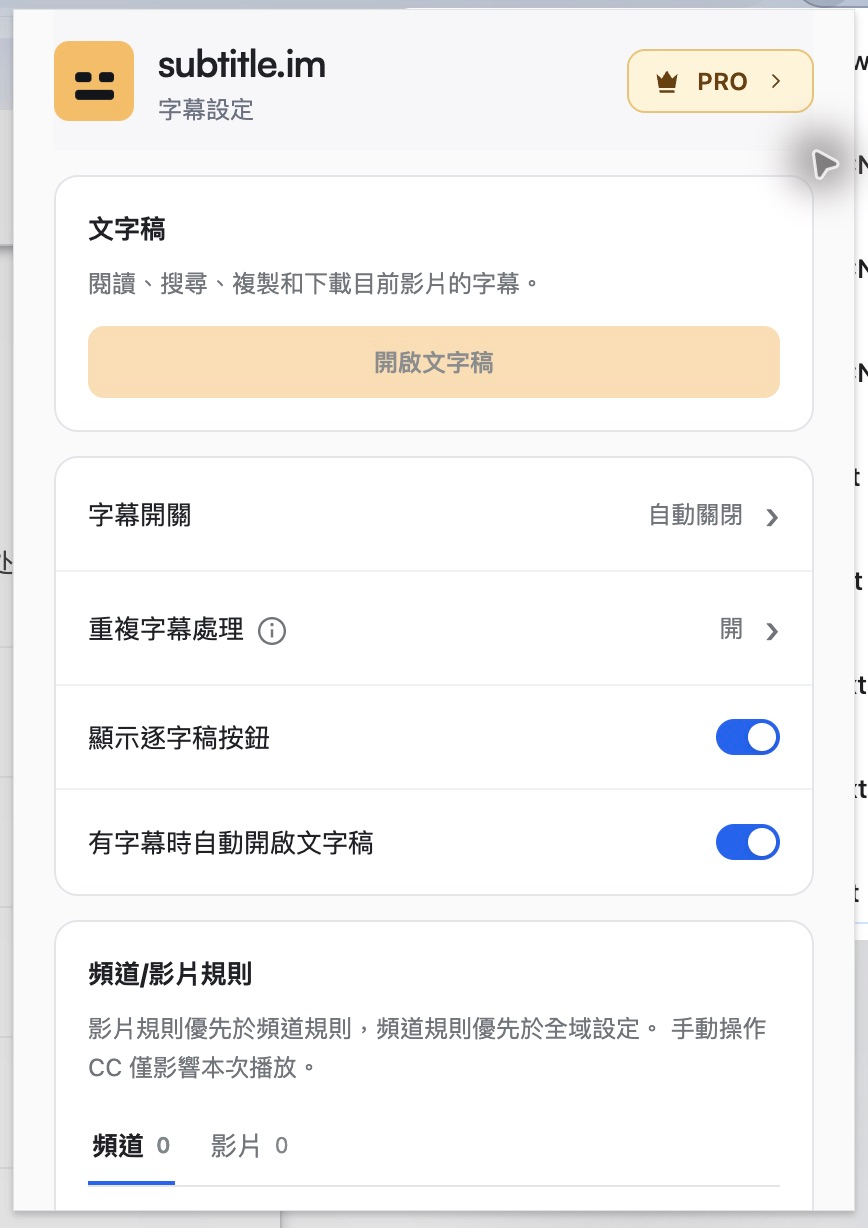
- 03
開啟影片並開始播放
重新整理安裝前已開啟的 YouTube 頁面。影片有字幕軌時,subtitle.im 可以開啟字幕並偵測內嵌字幕。
預設「自動開啟」,重複字幕處理獨立開啟。在「字幕開關」也可選「跟隨 YouTube」或「自動關閉」;自動關閉不執行辨識、不扣重複處理額度。
逐字稿搜尋與回看
擷取影片已有的字幕,搜尋、依時間回看,再複製或下載需要的內容。
字幕開關與重複處理
畫面自帶字幕時,辨識重複的 YouTube 字幕並依設定關閉,也可隨時恢復。
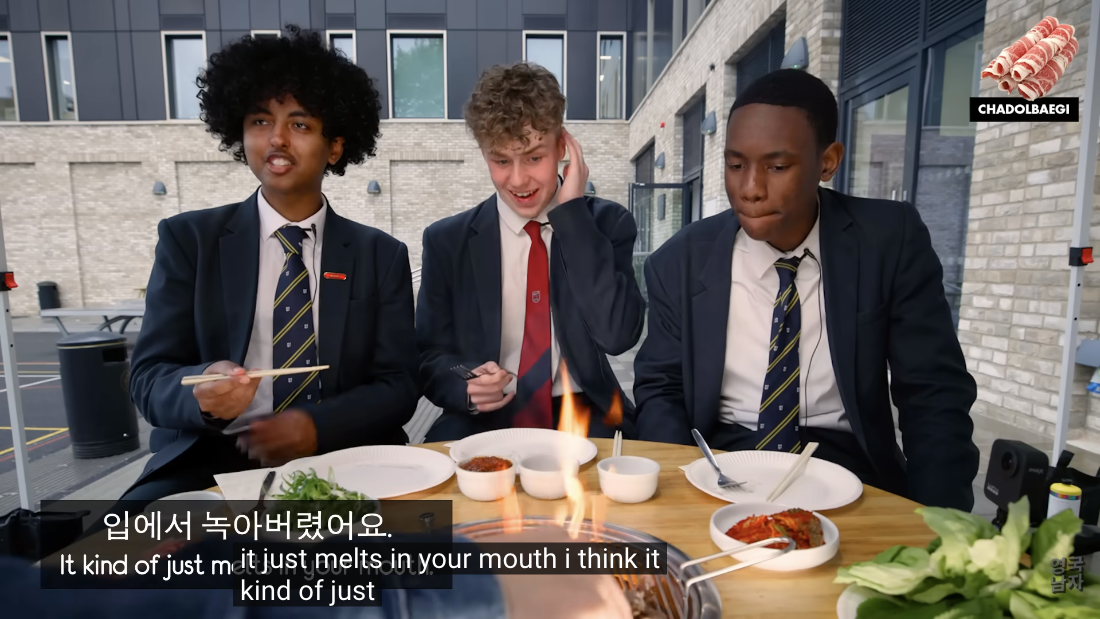
處理前· 英文字幕重疊 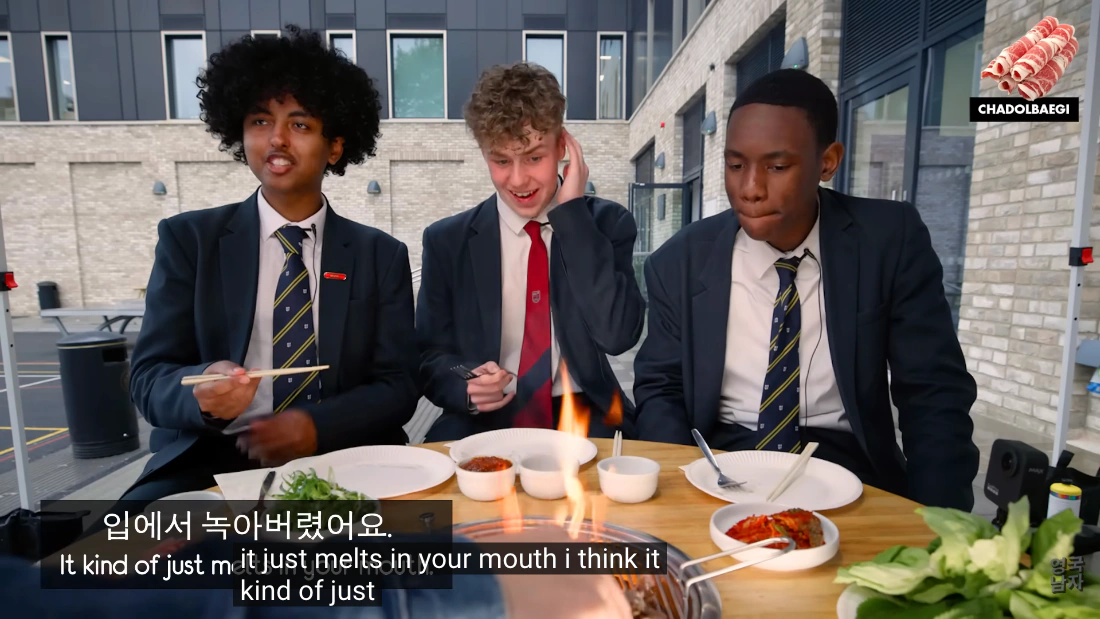
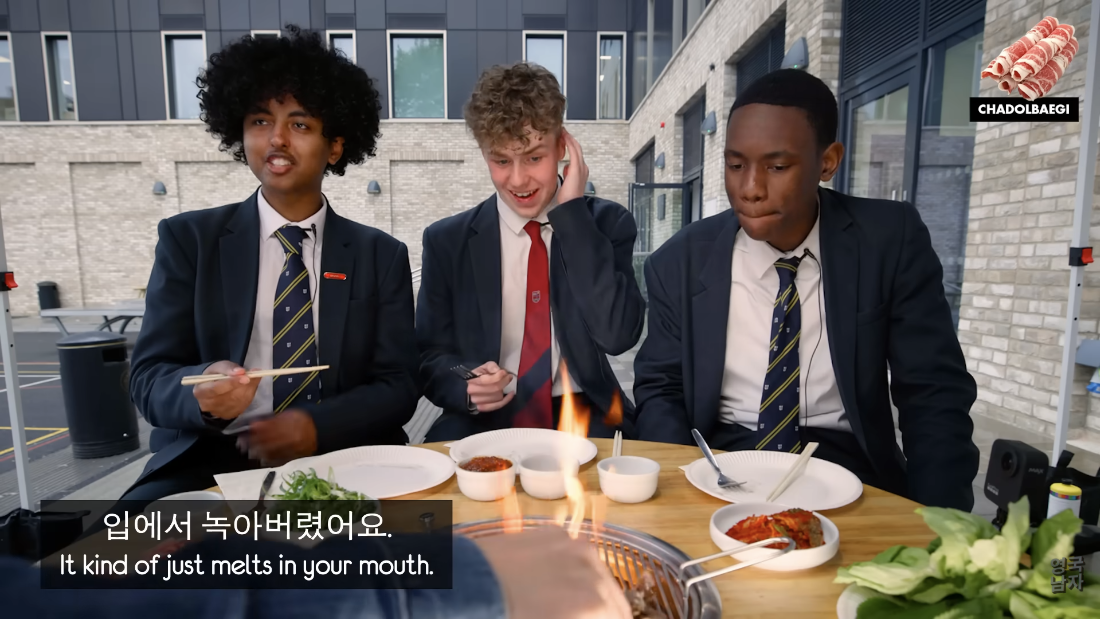
處理後· 保留影片原有字幕 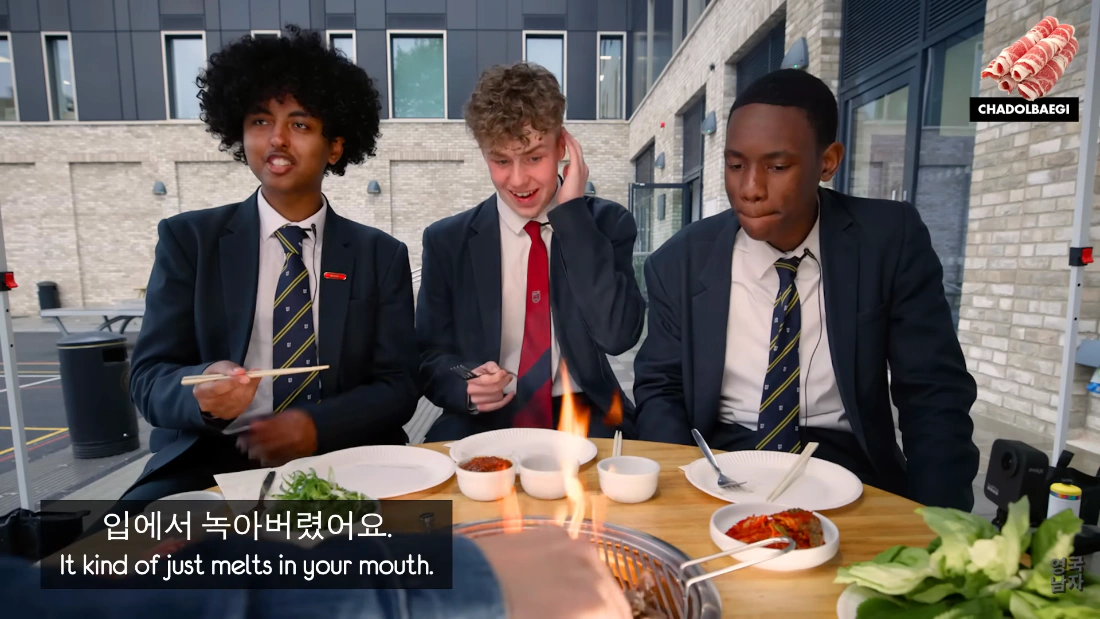
同一時刻的畫面,展示 subtitle.im 關閉重複 YouTube 字幕前後的效果。使用免費版權益實拍。
- 04
YouTube 逐字稿使用指南
擷取影片已有的字幕,搜尋、依時間回看,再複製或下載需要的內容。
1開啟逐字稿
保持目前的 YouTube 影片頁開啟,點擊影片下方的灰色文件圖示,即可在右側開啟文字稿;或點擊瀏覽器工具列中的金色 subtitle.im 圖示,再點選彈出視窗頂部的「開啟文字稿」。
YouTube 
在工具列找到金色圖示 2搜尋並回看片段
輸入關鍵字,使用上一個/下一個切換符合結果。點選句子旁的時間跳轉播放;閱讀時可暫停跟隨,再返回目前播放位置。可切換影片已有的字幕語言軌,不會產生翻譯。
3選取、複製與下載
直接複製全文,或開啟選取模式,勾選需要的句子後複製/下載。搜尋結果也可加入選取。文字設定可調整時間戳記、段落與換行;單句旁的複製按鈕可快速複製該句。
- 05
依你的習慣調整字幕
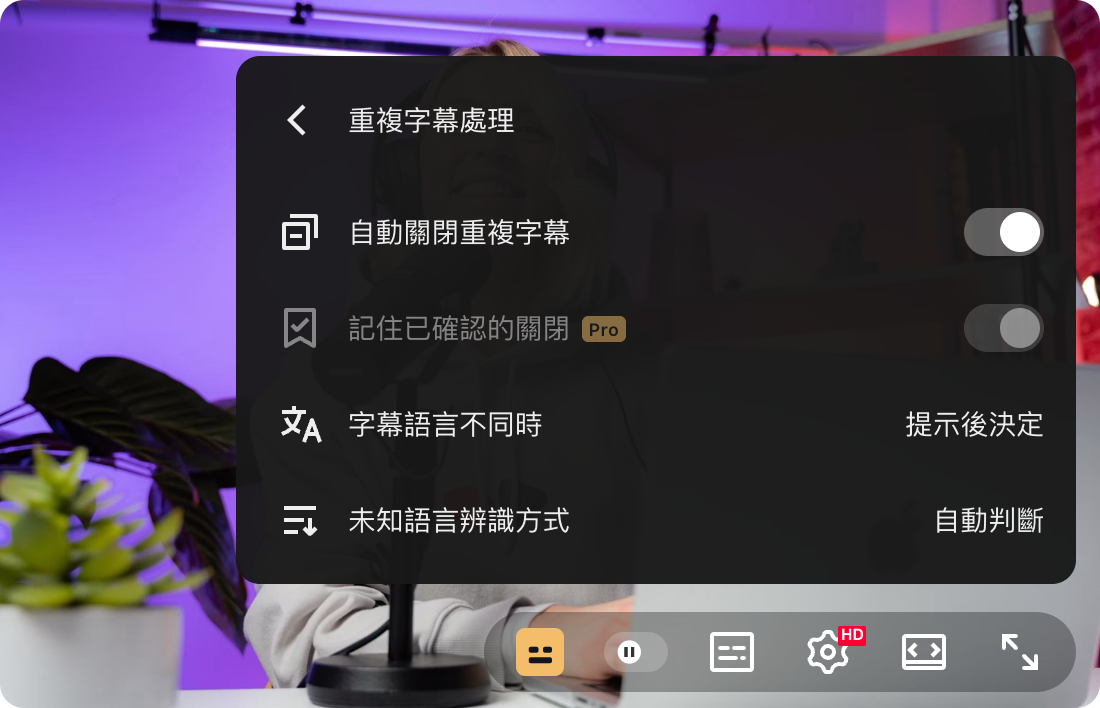
點擊播放器中的 subtitle.im 圖示,再開啟重複字幕處理。
字幕語言不同時,可選擇自動關閉、提示後決定或保留字幕。記住已確認的關閉,以及儲存頻道或影片規則,需要 Pro。
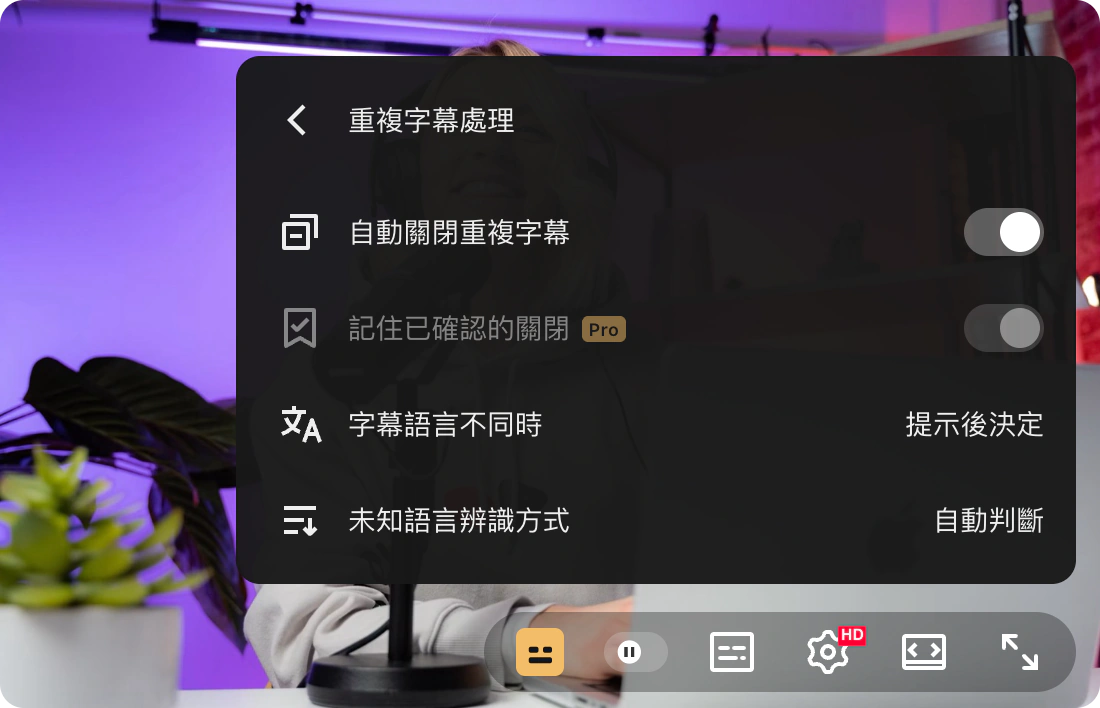
點擊金色播放器圖示調整這些設定。Pro 專屬功能已鎖定。 - 06
隨時恢復字幕
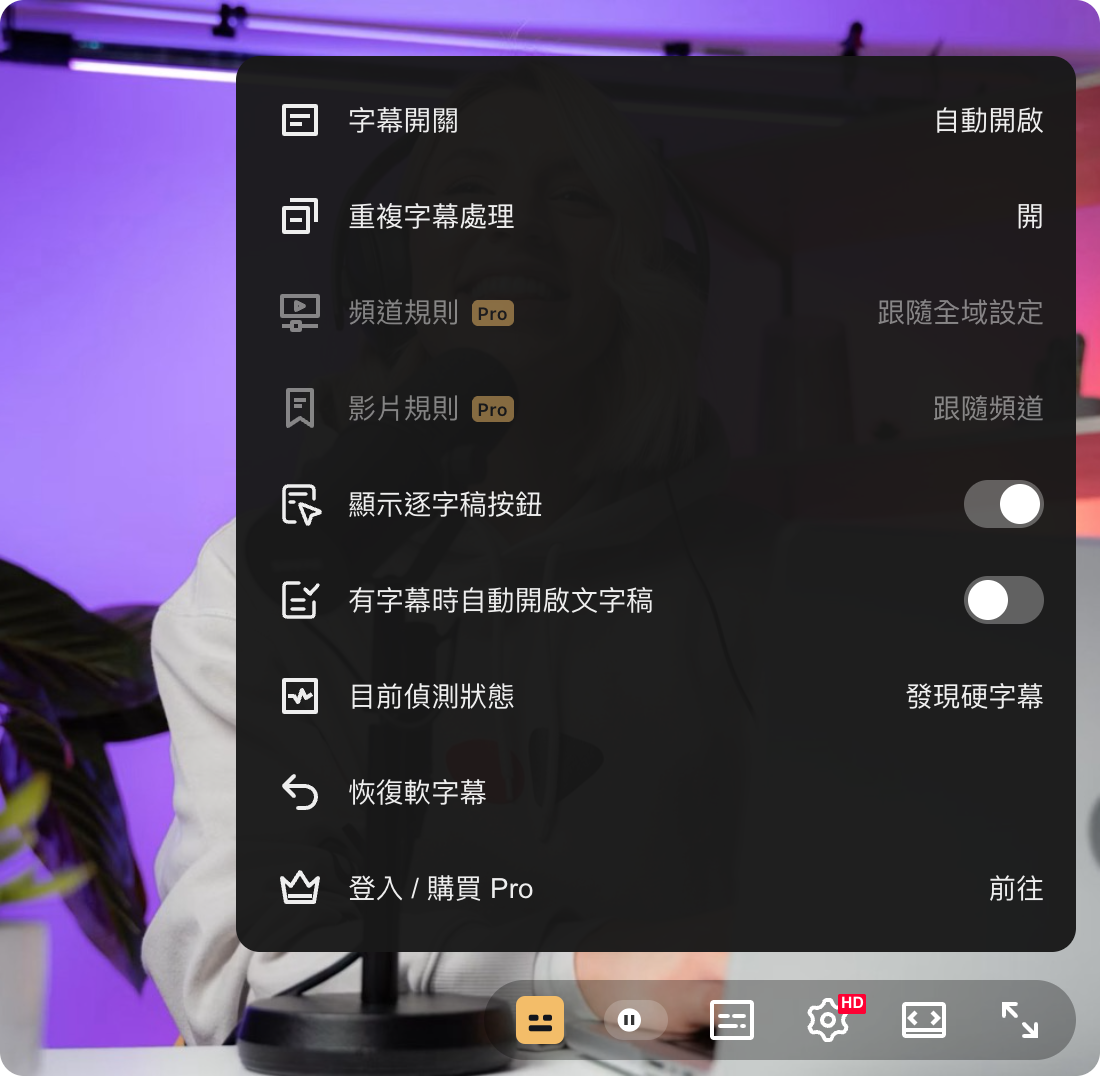
擴充功能關閉字幕後,可在播放器選單中選擇恢復軟字幕,也可以使用 YouTube 的 CC 按鈕或 C 鍵。
本次手動 CC/C 優先於影片、頻道與全域設定;手動開啟後本次不再自動關閉。重新整理或進入新影片恢復規則,手動操作不儲存長期規則。
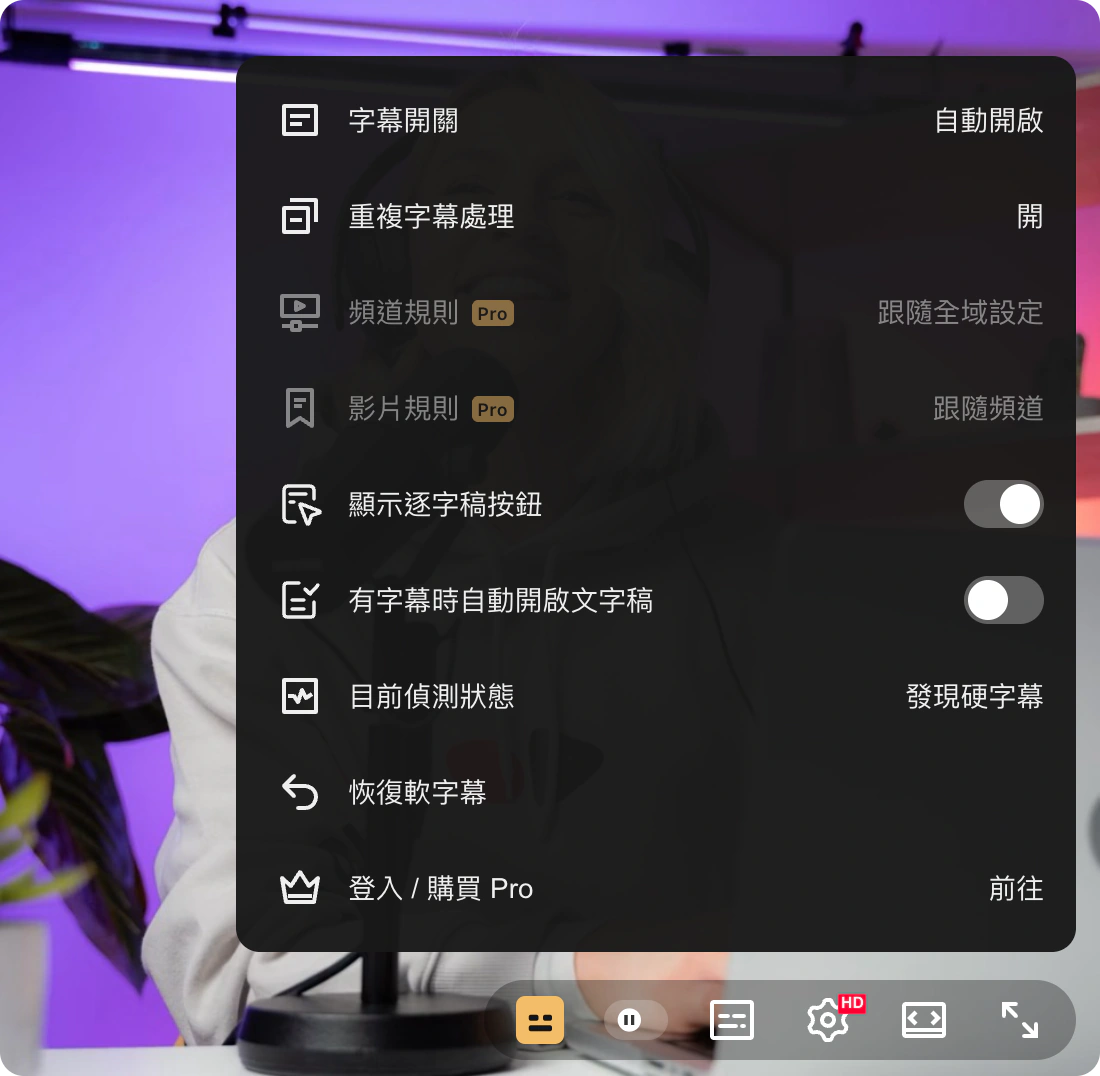
金色播放器圖示 → 恢復字幕。



已有 Pro?恢復你的權益
將擴充功能連接到購買或領取 Pro 時使用的帳號。
- 點擊 Chrome 工具列中金色的 subtitle.im 圖示,選擇恢復 Pro 權益。
- 在網站上登入擁有 Pro 的帳號。如果已經登入,請確認帳號正確。登入後會自動批准連線。
- 返回擴充功能,確認已顯示連接的帳號和 Pro 權益。網站批准連線,並不代表擴充功能已收到連線結果。
連線連結在 15 分鐘後過期。過期後,請從擴充功能重新發起連線。
查看我的帳號和授權無需電子郵件即可試用。
免費閱讀、搜尋、時間跳轉、選取、複製與 TXT 下載。Pro 增加 SRT、VTT、PDF 和 Markdown,付費與贈送 Pro 權益相同。SRT/VTT 需要完整且具有效時間資訊的字幕軌。10 部影片的免費額度僅用於成功關閉重複軟字幕,不用於逐字稿或字幕開關。
內嵌字幕辨識在你的瀏覽器本機執行,不會上傳影片畫面。
常見問題
免費版與 Pro 支援哪些下載格式?
免費閱讀、搜尋、時間跳轉、選取、複製與 TXT 下載。Pro 增加 SRT、VTT、PDF 和 Markdown,付費與贈送 Pro 權益相同。SRT/VTT 需要完整且具有效時間資訊的字幕軌。10 部影片的免費額度僅用於成功關閉重複軟字幕,不用於逐字稿或字幕開關。
沒有字幕的影片也能擷取逐字稿嗎?
逐字稿來自 YouTube 已有的可用字幕,包括已有自動字幕。沒有可用字幕時無法產生逐字稿,也不會將畫面中的硬字幕轉成全文。部分來源可能只提供片段,介面會註明;直播或受限影片可能無法使用。本功能不下載影片或音訊。
PDF 如何儲存?
Pro 會開啟本機排版頁,再使用瀏覽器列印中的「另存為 PDF」。列印不代表檔案已儲存。阿拉伯文等複雜文字在 PDF 中的搜尋/複製可能受瀏覽器限制,需要可靠文字時請用 TXT、SRT、VTT 或 Markdown。
逐字稿會上傳或保留多久?
擴充功能從 YouTube 取得字幕,不向 subtitle.im 伺服器上傳逐字稿或影片畫面。逐字稿與閱讀狀態在本機快取,上限為 8 部影片/4 MiB;快取 24 小時後失效,於後續快取操作時清理。重新載入頁面會使舊頁面狀態失效。PDF 排版快照保存在瀏覽器工作階段儲存空間,1 小時後失效,於排版頁關閉、新建排版或背景啟動時清理。下載檔案由你管理。
在哪裡找到擴充功能的操作入口?
工具列的金色圖示用於開啟帳號、全域設定和已儲存的規則。依照上面的擷圖,在 Chrome 擴充功能選單中固定它。
YouTube 播放器內的金色圖示用於目前影片的操作,包括偵測狀態、重新偵測和恢復字幕。請重新整理安裝擴充功能前已開啟的 YouTube 頁面。
為什麼重複字幕仍然顯示?
影片需要同時具有內嵌字幕和可用的 YouTube 字幕軌。沒有字幕軌的影片無需偵測重複字幕。辨識還需要足夠清晰的字幕證據,有些影片可能無法確認。
確認重複字幕偵測已開啟,再開啟金色播放器圖示查看偵測狀態,或選擇「重新偵測」。兩種字幕語言不同時,「重複字幕處理」會決定自動關閉、保留或提示後決定。
可以保留或恢復 YouTube 字幕嗎?
可以。在播放器選單中選擇「恢復字幕」,或使用 YouTube 的 CC 按鈕或 C 鍵。手動調整 CC 會停止本次觀看的自動字幕調整。
這不會建立或修改已儲存的影片或頻道規則。重新載入或再次進入影片後,會重新套用已儲存的規則和全域設定。
哪些操作會計入 10 部免費影片額度?
只有在不同影片上成功關閉重複字幕才計入額度。重看已計入的影片不會再占額度,偵測嘗試和手動字幕調整也不計入。
剩餘額度顯示在擴充功能彈出視窗中。Pro 可解除該限制,並解鎖記住已確認的關閉、儲存頻道或影片規則。