
इंस्टॉल करने और उपयोग की गाइड
subtitle.im इंस्टॉल करें, ट्रांसक्रिप्ट पढ़ें, खोजें और डाउनलोड करें, और YouTube कैप्शन सँभालें।
इंस्टॉल करने से रोज़ाना उपयोग तक
- 01
Chrome वेब स्टोर से इंस्टॉल करें
स्टोर पेज खोलें, Chrome में जोड़ें चुनें और एक्सटेंशन जोड़ें की पुष्टि करें। नए इंस्टॉलेशन के बाद स्वागत पेज खुलता है।
पहले से इंस्टॉल है? नीचे दिए कदम जारी रखें।
Chrome वेब स्टोर खोलेंमुफ़्त ऐक्सेस एक्सटेंशन में शुरू होता है। आज़माने के लिए खाता नहीं चाहिए।
- 02
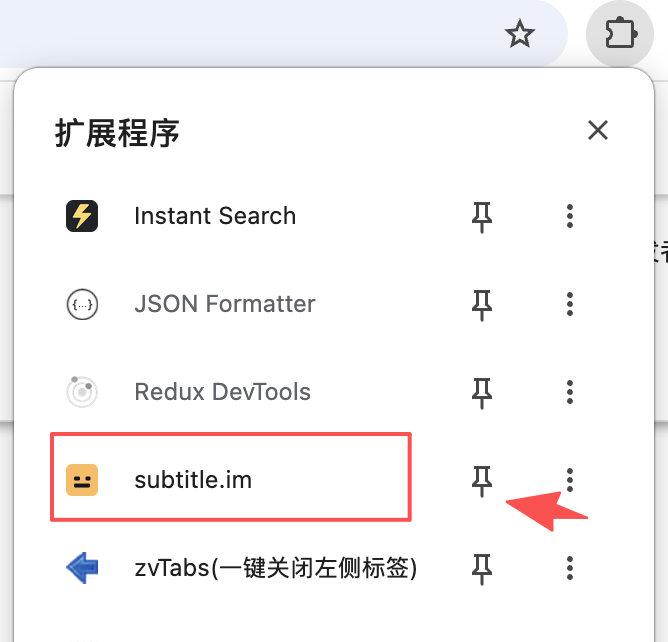
एक्सटेंशन पिन करें
Chrome का एक्सटेंशन मेनू खोलें, subtitle.im खोजें और पिन आइकन पर क्लिक करें। आपकी सामान्य सेटिंग हमेशा आसानी से मिलेंगी।
1subtitle.im खोजकर पिन करें 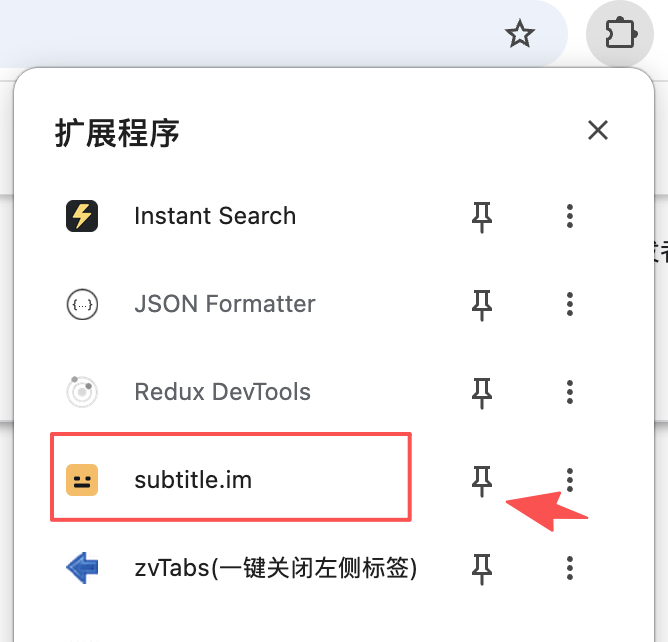
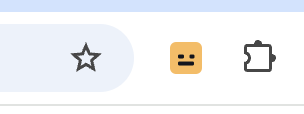
2टूलबार में सुनहरा आइकन खोजें 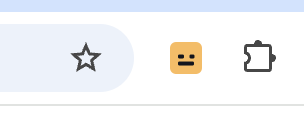
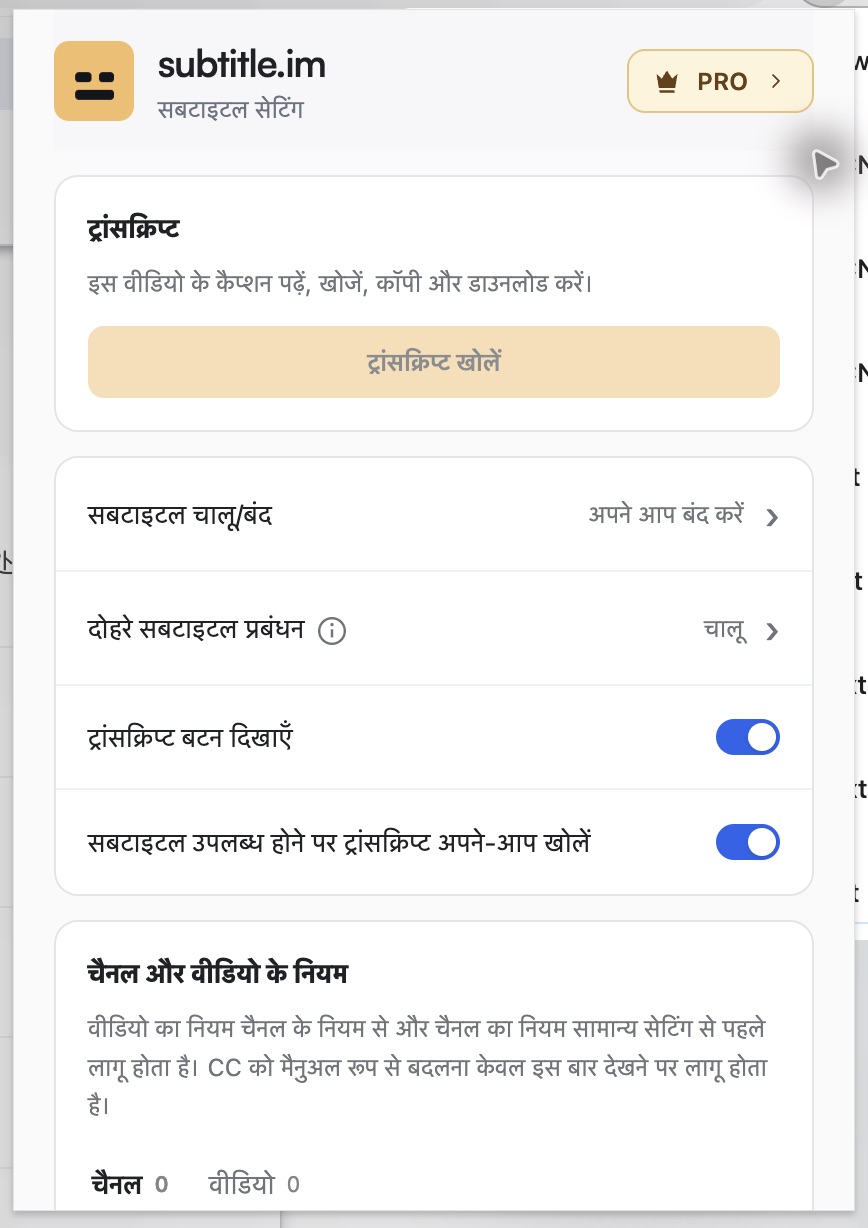
3सेटिंग खोलने के लिए क्लिक करें 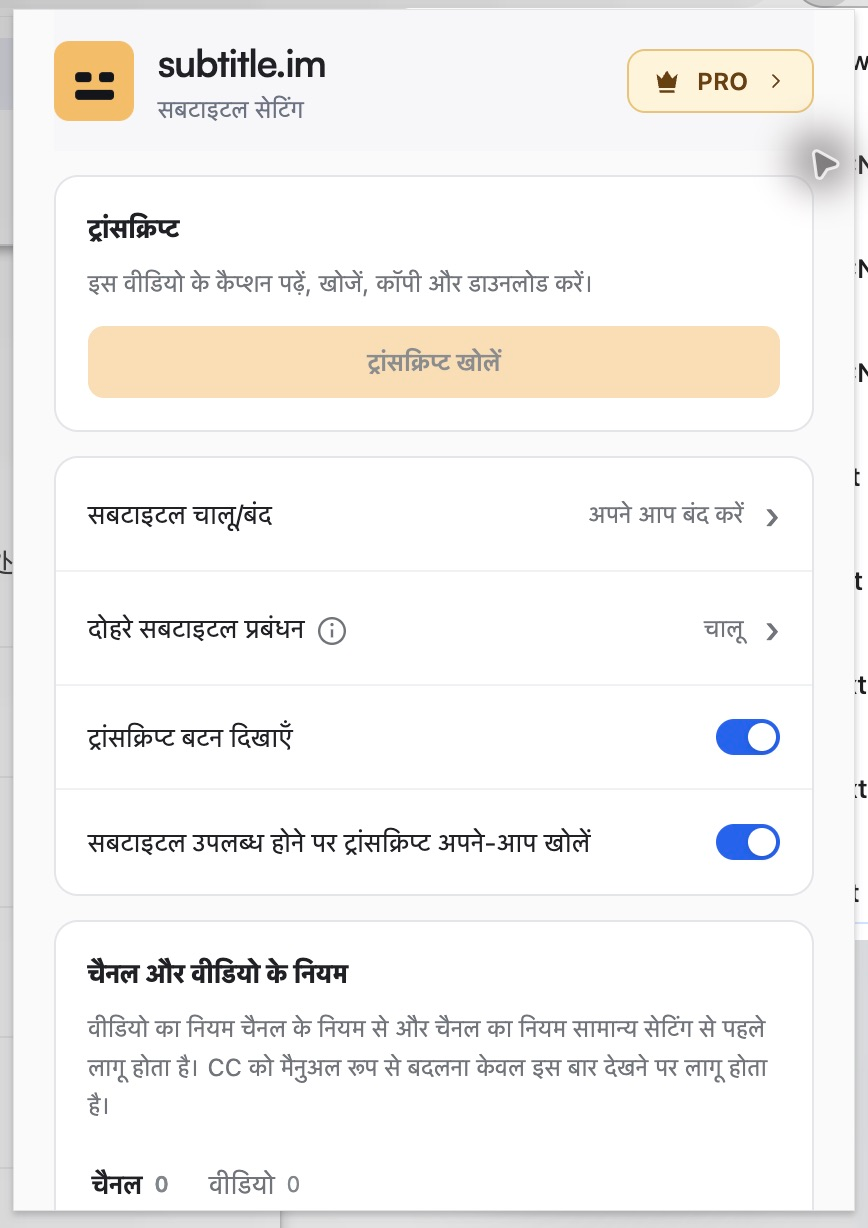
- 03
वीडियो खोलें और चलाएँ
इंस्टॉल करने से पहले खुले YouTube पेज रीफ़्रेश करें। कैप्शन ट्रैक उपलब्ध होने पर subtitle.im उसे चालू करके वीडियो में मौजूद सबटाइटल की जाँच कर सकता है।
डिफ़ॉल्ट अपने आप चालू करें है और डुप्लिकेट प्रबंधन अलग से चालू है। सबटाइटल चालू/बंद में YouTube के अनुसार या अपने आप बंद करें भी चुन सकते हैं। अपने-आप बंद करने पर पहचान या डुप्लिकेट कोटा खर्च नहीं होता।
ट्रांसक्रिप्ट खोजें और फिर देखें
वीडियो के उपलब्ध सबटाइटल लें, खोजें और खास पल फिर देखें, फिर ज़रूरी सामग्री कॉपी या डाउनलोड करें।
सबटाइटल नियंत्रण और दोहराव प्रबंधन
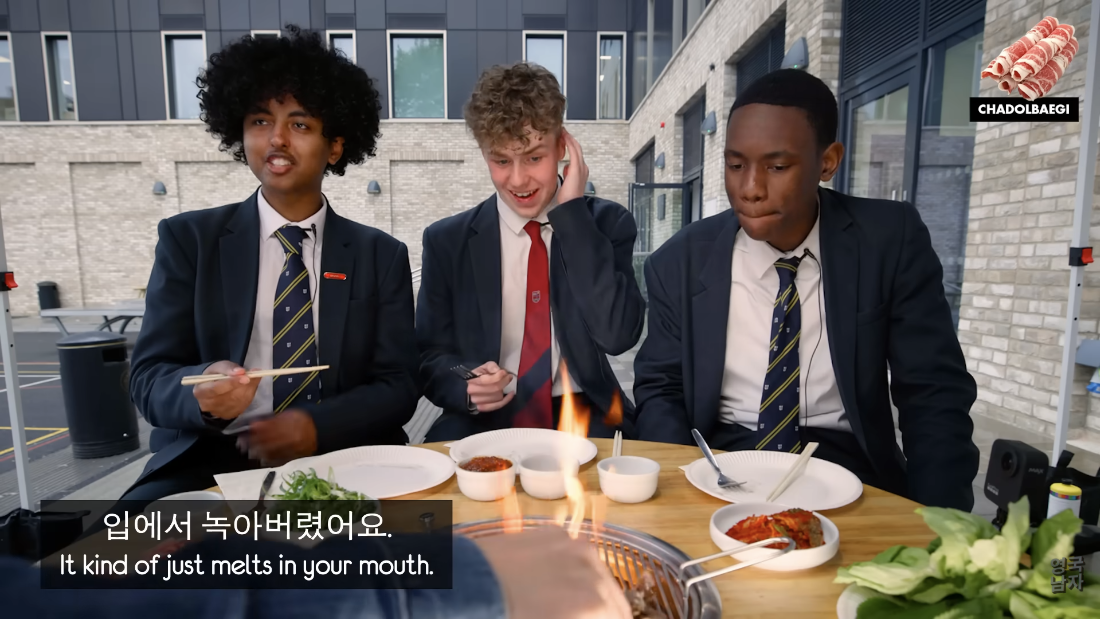
वीडियो में पहले से सबटाइटल हों, तो दोहराए गए YouTube कैप्शन पहचानकर अपनी सेटिंग के अनुसार बंद करें। उन्हें कभी भी वापस चालू कर सकते हैं।
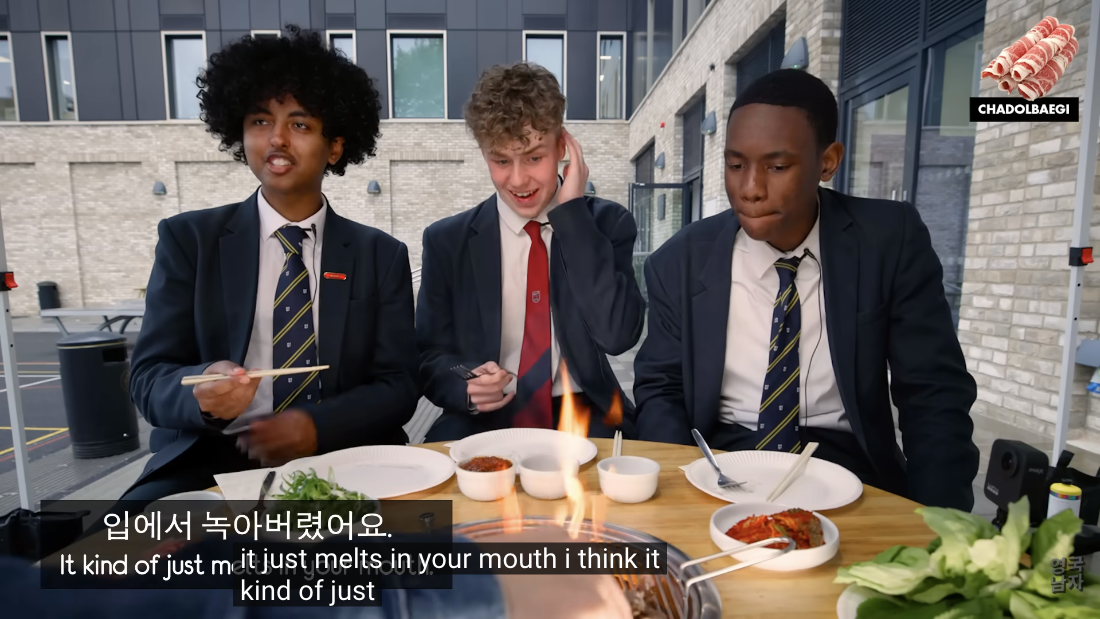
पहले· अंग्रेज़ी कैप्शन एक-दूसरे पर चढ़ते हैं 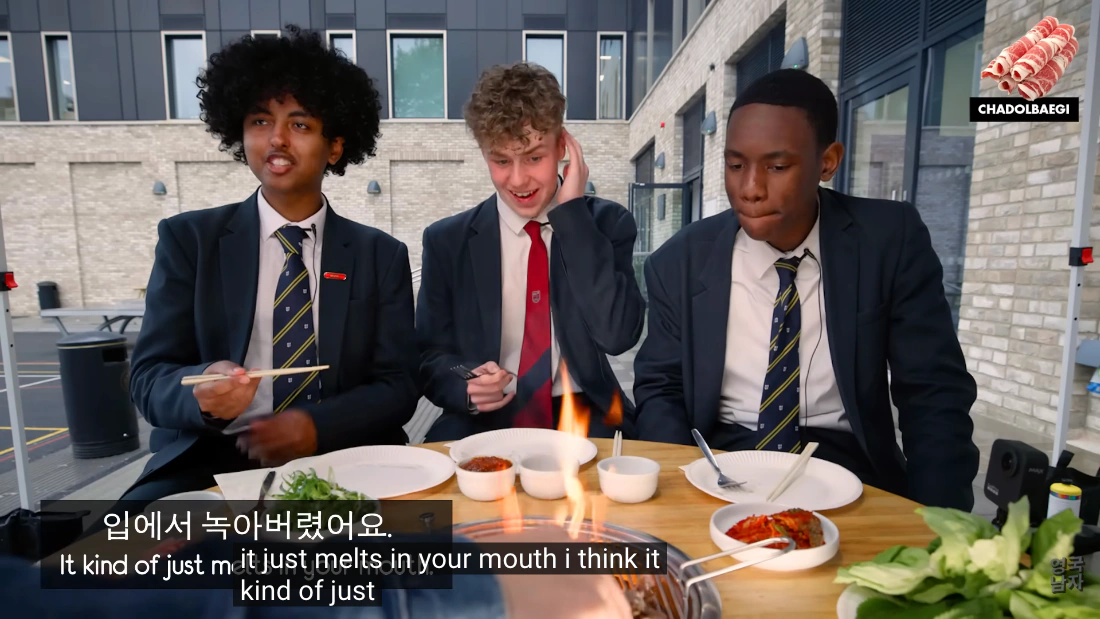
बाद में· मूल सबटाइटल बने रहते हैं 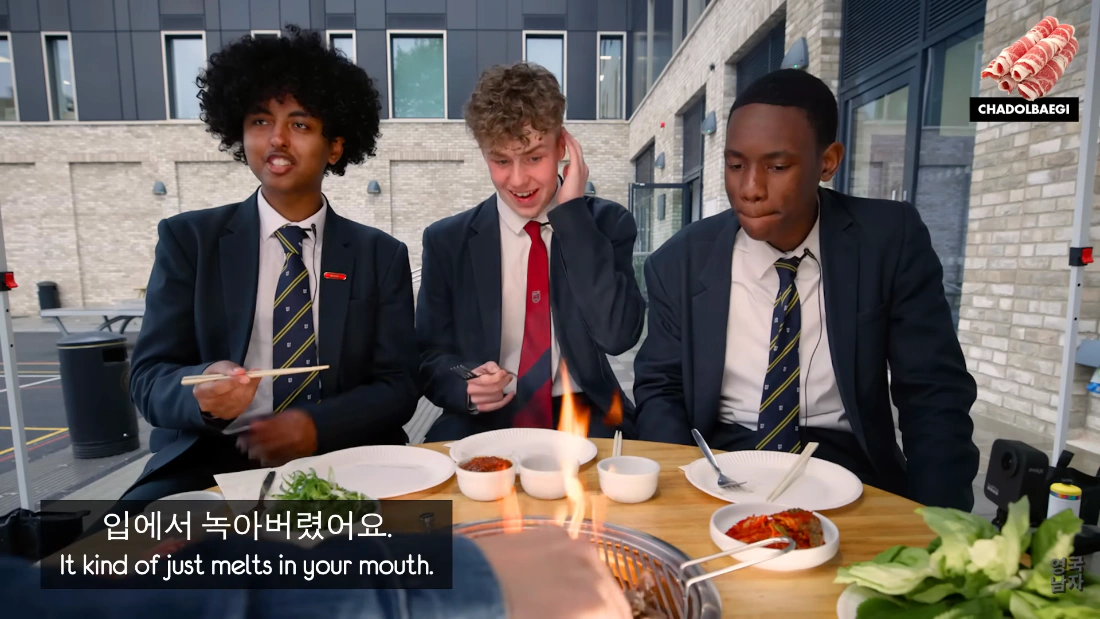
subtitle.im द्वारा दोहराए गए YouTube कैप्शन बंद करने से पहले और बाद का एक ही पल। मुफ़्त संस्करण में लिया गया स्क्रीनशॉट।
- 04
YouTube ट्रांसक्रिप्ट गाइड
वीडियो के उपलब्ध सबटाइटल लें, खोजें और खास पल फिर देखें, फिर ज़रूरी सामग्री कॉपी या डाउनलोड करें।
1ट्रांसक्रिप्ट खोलें
मौजूदा YouTube वीडियो पेज खुला रखें। वीडियो के नीचे स्लेटी दस्तावेज़ आइकन पर क्लिक करके दाईं ओर ट्रांसक्रिप्ट खोलें। या ब्राउज़र टूलबार में सुनहरे subtitle.im आइकन पर क्लिक करें, फिर पॉपअप में सबसे ऊपर «ट्रांसक्रिप्ट खोलें» चुनें।
YouTube 
टूलबार में सुनहरा आइकन खोजें 2खोजें और संबंधित हिस्से दोबारा देखें
कीवर्ड लिखें और पिछले व अगले परिणाम पर जाएँ। वाक्य के पास समय पर क्लिक करके वहाँ पहुँचें। पढ़ते समय फ़ॉलो रोककर मौजूदा स्थान पर लौट सकते हैं। उपलब्ध सबटाइटल ट्रैक बदल सकते हैं; अनुवाद बनाया नहीं जाता।
3चुनें, कॉपी करें और डाउनलोड करें
पूरा टेक्स्ट कॉपी करें या चयन मोड में वाक्य चुनकर कॉपी या डाउनलोड करें। खोज के परिणाम भी चुन सकते हैं। टेक्स्ट सेटिंग में टाइमस्टैम्प, पैराग्राफ और लाइन ब्रेक बदलें या वाक्य का कॉपी बटन उपयोग करें।
- 05
कैप्शन अपनी पसंद से सेट करें
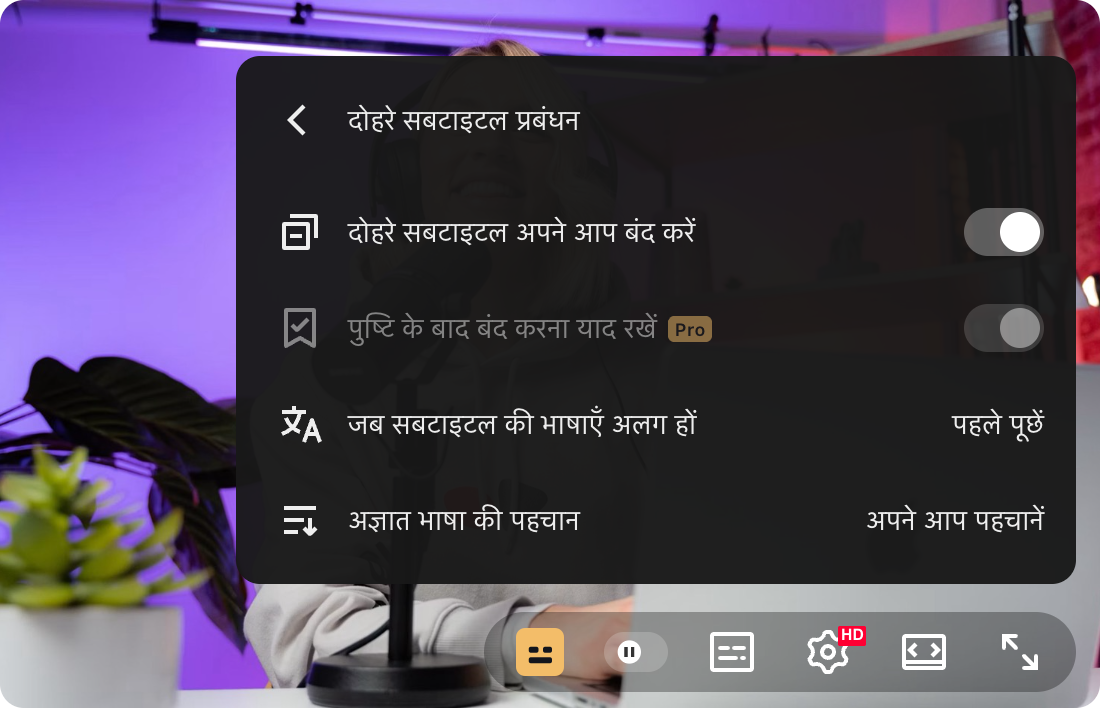
प्लेयर में subtitle.im आइकन पर क्लिक करें, फिर दोहरे सबटाइटल प्रबंधन खोलें।
सबटाइटल की भाषाएँ अलग हों तो अपने आप बंद करना, पहले पूछना या कैप्शन रखना चुनें। पुष्टि किए गए बंद करने को याद रखने और चैनल या वीडियो के नियम सहेजने के लिए Pro चाहिए।
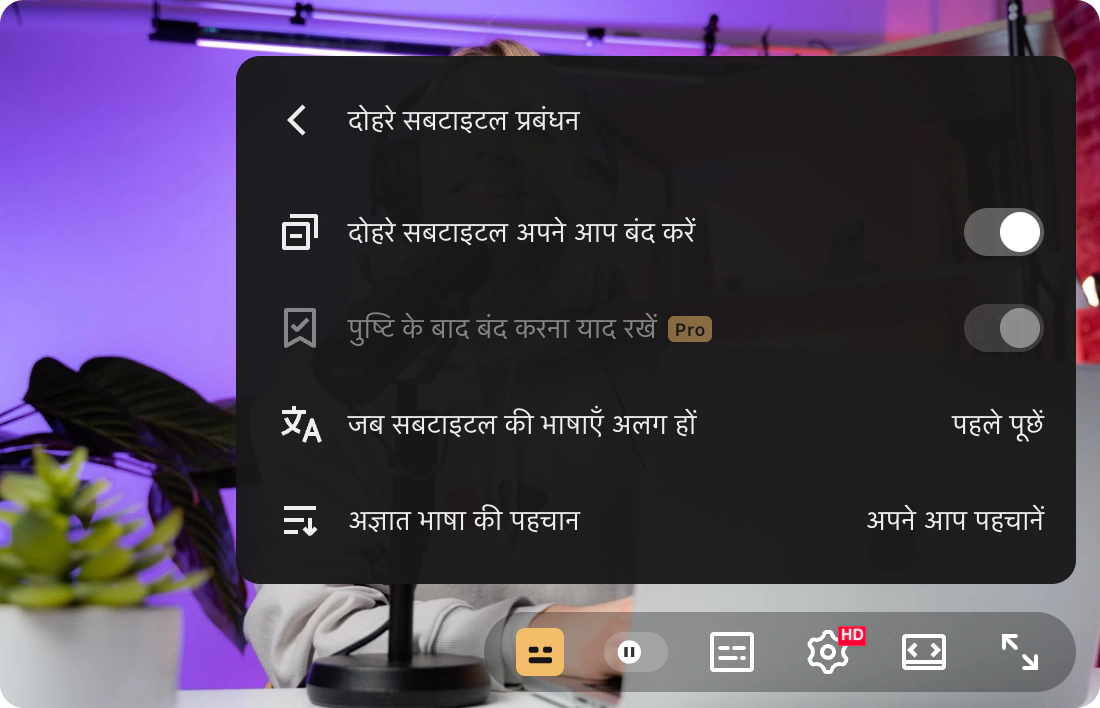
इन सेटिंग के लिए सुनहरा प्लेयर आइकन खोलें। Pro की सुविधाएँ लॉक हैं। - 06
कभी भी कैप्शन वापस लाएँ
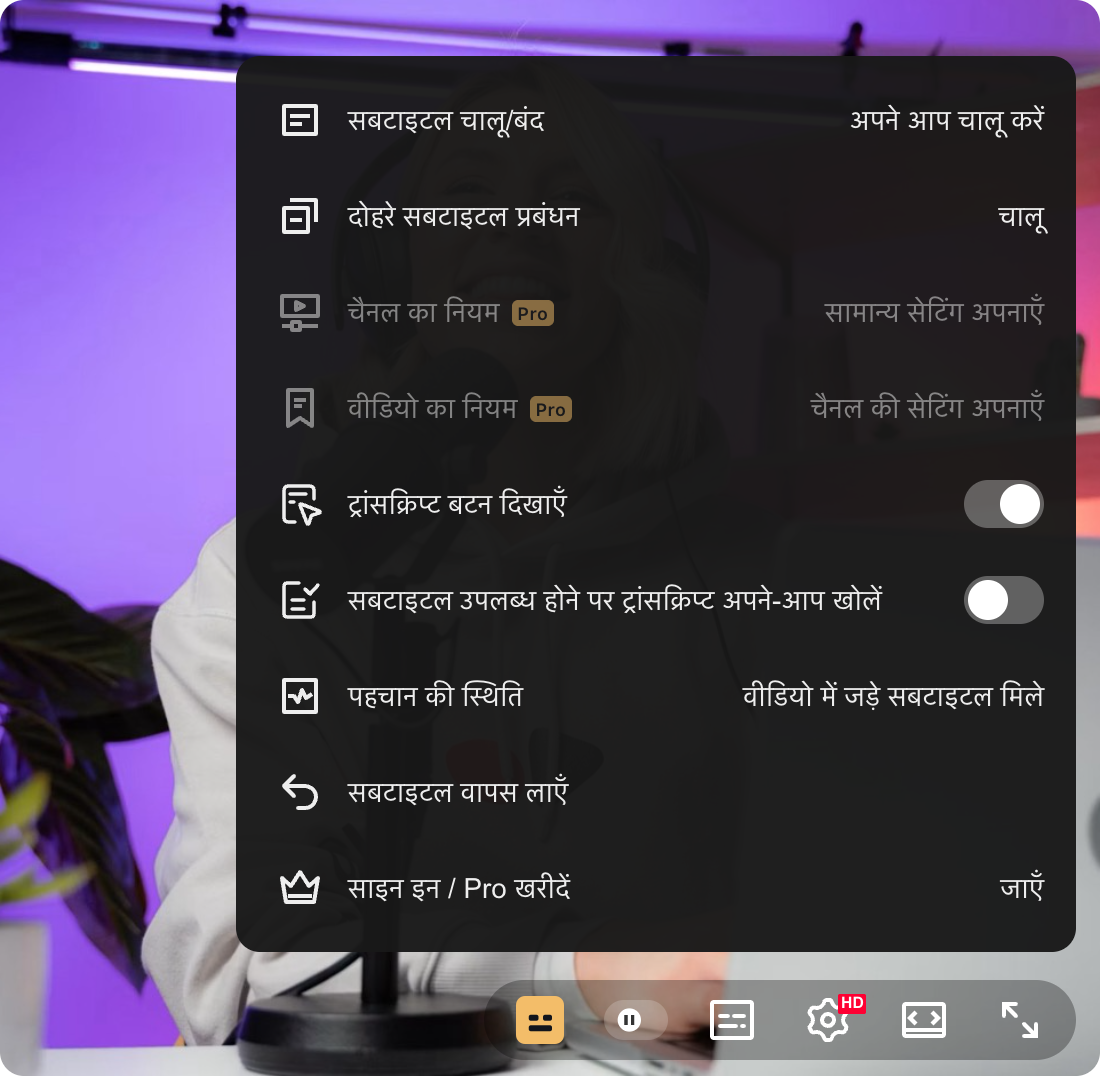
एक्सटेंशन द्वारा कैप्शन बंद किए जाने के बाद प्लेयर मेनू में सबटाइटल वापस लाएँ, YouTube का CC बटन या C कुंजी इस्तेमाल करें।
इस बार मैन्युअल CC/C, वीडियो, चैनल और वैश्विक सेटिंग से ऊपर है। हाथ से खोले गए कैप्शन खुले रहते हैं। रीफ़्रेश या नए वीडियो पर नियम लौटते हैं; मैन्युअल बदलाव स्थायी नियम नहीं बचाते।
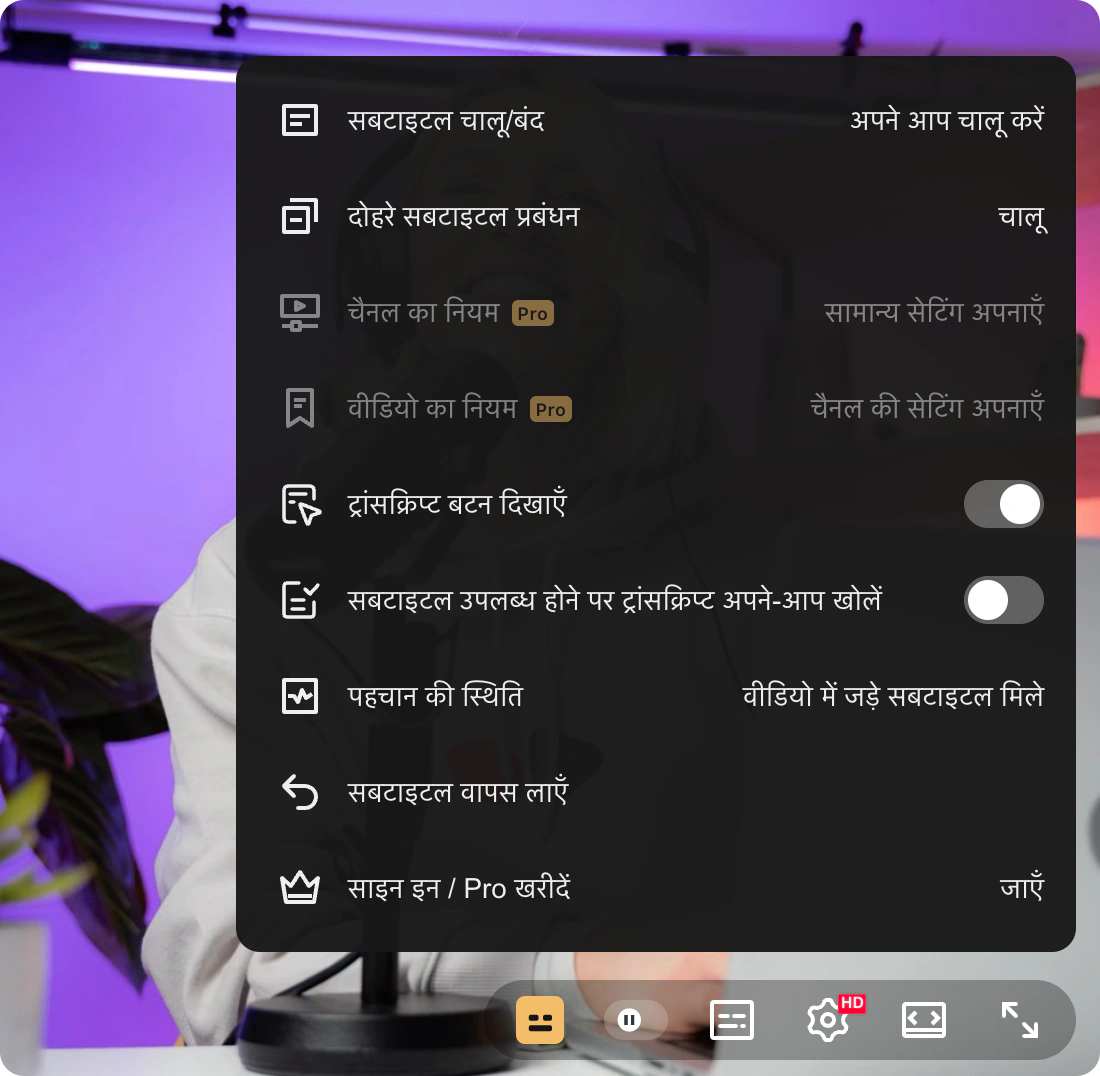
सुनहरा प्लेयर आइकन → कैप्शन वापस लाएँ।



पहले से Pro है? ऐक्सेस वापस पाएँ
एक्सटेंशन को उस खाते से जोड़ें जिससे आपने Pro खरीदा या प्राप्त किया था।
- Chrome टूलबार में subtitle.im के सुनहरे आइकन पर क्लिक करके Pro बहाल करें चुनें।
- वेबसाइट पर Pro वाले खाते से साइन इन करें। पहले से साइन इन हैं तो सही खाता होने की जाँच करें। साइन इन के बाद कनेक्शन अपने आप स्वीकृत होता है।
- एक्सटेंशन में वापस जाकर जुड़े खाते और Pro ऐक्सेस की जाँच करें। वेबसाइट की मंज़ूरी से यह पुष्टि नहीं होती कि एक्सटेंशन ने कनेक्शन प्राप्त कर लिया है।
कनेक्शन लिंक 15 मिनट बाद समाप्त होते हैं। समय सीमा खत्म हो जाए तो एक्सटेंशन से नया कनेक्शन शुरू करें।
मेरा खाता और लाइसेंस देखेंबिना ईमेल के आज़माएँ।
पढ़ना, खोजना, समय पर जाना, चुनना, कॉपी करना और TXT डाउनलोड मुफ़्त हैं। Pro में SRT, VTT, PDF और Markdown मिलते हैं; खरीदे और उपहार वाले Pro के लाभ समान हैं। SRT/VTT के लिए विश्वसनीय समय वाली पूरी ट्रैक चाहिए। 10 वीडियो की सीमा केवल दोहरे सबटाइटल सफलतापूर्वक बंद करने पर लागू होती है।
वीडियो में मौजूद सबटाइटल की पहचान आपके ब्राउज़र में स्थानीय रूप से होती है। वीडियो फ़्रेम अपलोड नहीं होते।
पहले से Pro है? अपना ऐक्सेस वापस पाने के लिए एक्सटेंशन से खाता कनेक्ट करना शुरू करें।
मेरा लाइसेंस देखेंआम सवाल
Free और Pro में कौन से डाउनलोड हैं?
पढ़ना, खोजना, समय पर जाना, चुनना, कॉपी करना और TXT डाउनलोड मुफ़्त हैं। Pro में SRT, VTT, PDF और Markdown मिलते हैं; खरीदे और उपहार वाले Pro के लाभ समान हैं। SRT/VTT के लिए विश्वसनीय समय वाली पूरी ट्रैक चाहिए। 10 वीडियो की सीमा केवल दोहरे सबटाइटल सफलतापूर्वक बंद करने पर लागू होती है।
क्या बिना सबटाइटल के ट्रांसक्रिप्ट मिल सकती है?
ट्रांसक्रिप्ट YouTube के उपलब्ध सबटाइटल से मिलती है, जिसमें मौजूदा ऑटोमैटिक सबटाइटल भी शामिल हैं। इनके बिना ट्रांसक्रिप्ट नहीं बनती और वीडियो में जले हुए सबटाइटल से पूरा टेक्स्ट नहीं बनाया जाता। अधूरा टेक्स्ट मिलने पर बताया जाता है। लाइव या प्रतिबंधित वीडियो उपलब्ध न हों। वीडियो या ऑडियो डाउनलोड नहीं होता।
PDF कैसे सेव करें?
Pro एक स्थानीय फ़ॉर्मैट किया पेज खोलता है; ब्राउज़र के प्रिंट डायलॉग में Save as PDF चुनें। प्रिंट खोलने से फ़ाइल सेव नहीं होती। अरबी जैसी जटिल लिपियों में PDF की खोज/कॉपी ब्राउज़र से सीमित हो सकती है; विश्वसनीय टेक्स्ट के लिए TXT, SRT, VTT या Markdown लें।
क्या ट्रांसक्रिप्ट अपलोड या रखी जाती है?
एक्सटेंशन YouTube से सबटाइटल लेता है और ट्रांसक्रिप्ट या वीडियो फ़्रेम subtitle.im पर अपलोड नहीं करता। टेक्स्ट और पढ़ने की स्थिति स्थानीय कैश में अधिकतम 8 वीडियो/4 MiB तक रहती है। कैश 24 घंटे बाद अमान्य होता है और अगली कैश गतिविधि पर हटता है; रीलोड पर पुराने पेज की स्थिति अमान्य होती है। PDF स्नैपशॉट ब्राउज़र सत्र में 1 घंटे बाद अमान्य होते हैं और लेआउट टैब बंद होने, नया लेआउट बनाने या बैकग्राउंड शुरू होने पर साफ होते हैं। डाउनलोड फ़ाइलें आप संभालते हैं।
एक्सटेंशन के कंट्रोल कहाँ मिलेंगे?
टूलबार का सुनहरा आइकन आपका खाता, सामान्य सेटिंग और सहेजे गए नियम खोलता है। ऊपर की तस्वीरों के अनुसार Chrome एक्सटेंशन मेनू में इसे पिन करें।
YouTube प्लेयर के अंदर सुनहरा आइकन मौजूदा वीडियो के कंट्रोल खोलता है, जिसमें पहचान की स्थिति, फिर पहचानें और कैप्शन वापस लाएँ शामिल हैं। इंस्टॉल करने से पहले खुले YouTube पेज रीफ़्रेश करें।
दोहराए गए कैप्शन अभी भी क्यों दिख रहे हैं?
वीडियो में पहले से मौजूद सबटाइटल और उपलब्ध YouTube कैप्शन ट्रैक दोनों चाहिए। बिना कैप्शन ट्रैक वाले वीडियो में दोहराव की पहचान ज़रूरी नहीं है। पहचान के लिए पर्याप्त साफ़ सबटाइटल चाहिए; कुछ वीडियो की पुष्टि संभव नहीं होती।
जाँचें कि दोहराव की पहचान चालू है, फिर सुनहरे प्लेयर आइकन में स्थिति देखें या फिर पहचानें चुनें। दोनों भाषाएँ अलग हों तो सेटिंग तय करती हैं कि कैप्शन बंद हों, बने रहें या पहले पूछा जाए।
क्या YouTube कैप्शन रख या वापस ला सकता हूँ?
हाँ। प्लेयर मेनू में कैप्शन वापस लाएँ, YouTube का CC बटन या C कुंजी इस्तेमाल करें। CC में मैनुअल बदलाव इस बार देखने के दौरान अपने आप होने वाले बदलाव रोकता है।
इससे वीडियो या चैनल के सहेजे गए नियम बनते या बदलते नहीं हैं। वीडियो रीफ़्रेश करने या दोबारा खोलने पर सहेजे गए नियम और सामान्य सेटिंग फिर लागू होती हैं।
मेरे 10 मुफ़्त वीडियो में क्या गिना जाता है?
किसी अलग वीडियो के दोहराए गए कैप्शन सफलतापूर्वक बंद होने पर ही गिनती होती है। पहले गिने वीडियो को दोबारा देखने पर नया स्लॉट नहीं लगता। पहचान की कोशिश और मैनुअल बदलाव नहीं गिने जाते।
बाकी मुफ़्त वीडियो की संख्या एक्सटेंशन पॉपअप में दिखती है। Pro यह सीमा हटाता है और पुष्टि किए गए बंद करने को याद रखने तथा चैनल या वीडियो के नियम सहेजने की सुविधा देता है।
वेबसाइट ने कनेक्शन स्वीकार किया। एक्सटेंशन अभी भी मुफ़्त संस्करण क्यों है?
जाँचें कि Pro वाले खाते से साइन इन किया है, फिर एक्सटेंशन में कनेक्शन और ऐक्सेस की स्थिति देखें। वेबसाइट की मंज़ूरी और एक्सटेंशन को ऐक्सेस मिलना अलग कदम हैं।
लिंक की समय सीमा खत्म हो तो पॉपअप में Pro वापस पाएँ चुनकर फिर शुरू करें। खाते का ऐक्सेस लाइसेंस पेज पर देखें या मदद पाएँ।