
Guía de instalación y uso
Instala subtitle.im para leer, buscar y descargar transcripciones y gestionar los subtítulos de YouTube.
De la instalación al uso diario
- 01
Instala desde Chrome Web Store
Abre la ficha de la tienda, elige Añadir a Chrome y confirma Añadir extensión. Tras una nueva instalación se abre la página de bienvenida.
¿Ya está instalada? Sigue los pasos de abajo.
Abrir Chrome Web StoreEl acceso gratuito empieza en la extensión. No necesitas una cuenta para probarla.
- 02
Fija la extensión
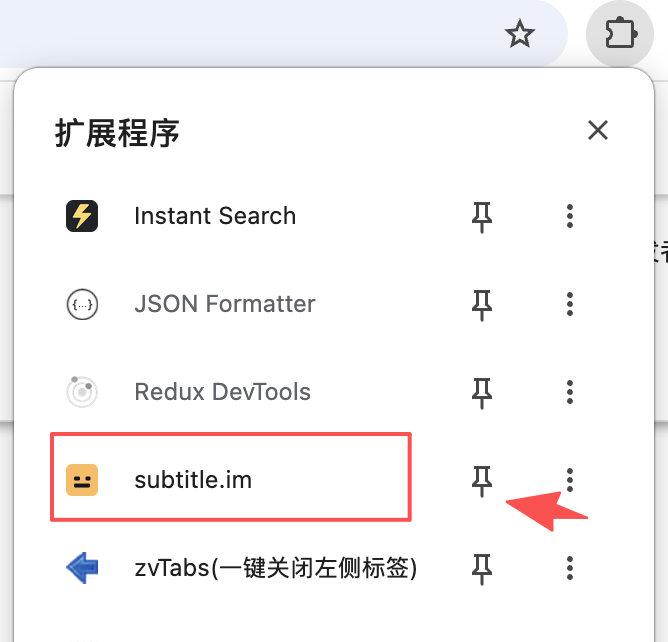
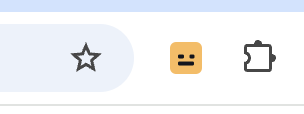
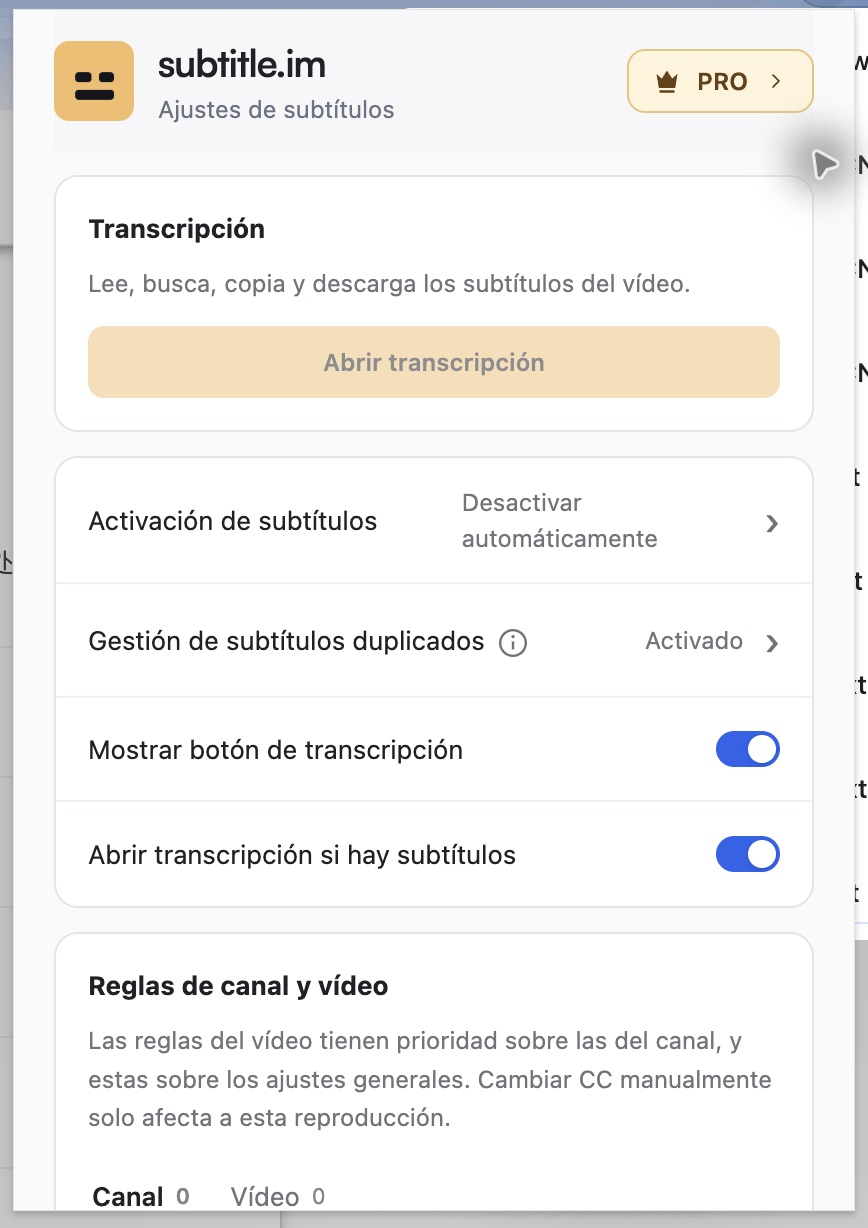
Abre el menú de extensiones de Chrome, busca subtitle.im y haz clic en la chincheta. Así tendrás los ajustes globales siempre a mano.
1Busca subtitle.im y fíjala 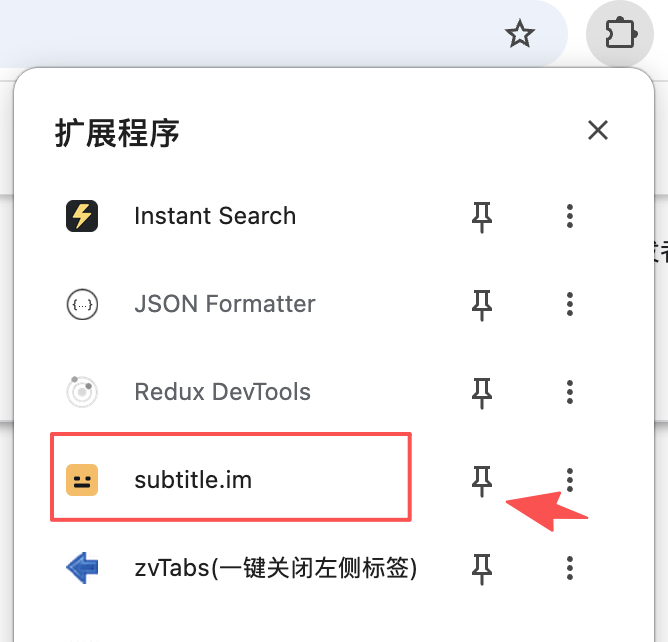
2Busca el icono dorado en la barra 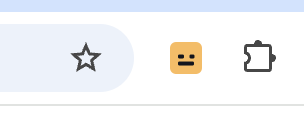
3Haz clic para abrir los ajustes 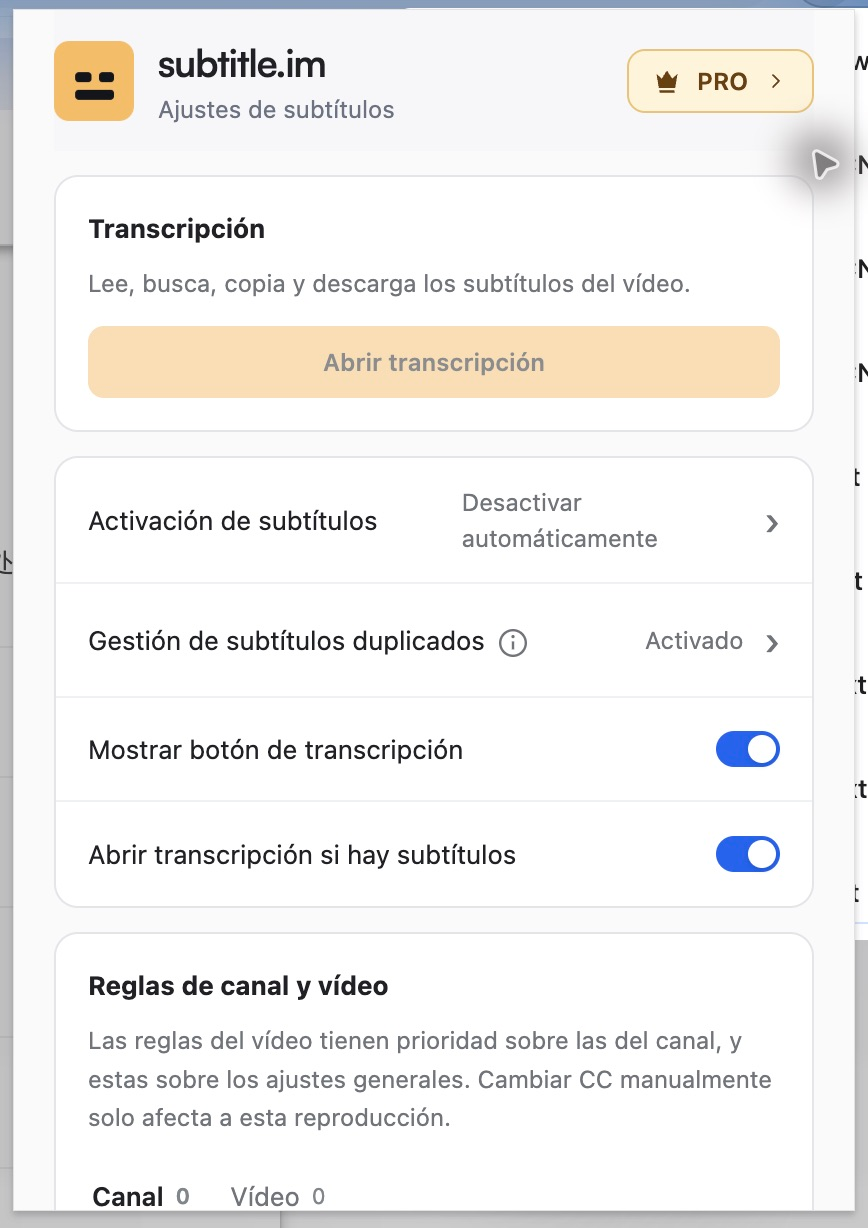
- 03
Abre un vídeo y reprodúcelo
Actualiza las páginas de YouTube que estaban abiertas antes de instalar. Si hay una pista de subtítulos disponible, subtitle.im puede activarla y detectar subtítulos incrustados.
El valor inicial es Activar automáticamente, con duplicados activados por separado. En Activación de subtítulos también puedes elegir Seguir a YouTube o Desactivar automáticamente. El cierre automático no detecta ni consume cupo de duplicados.
Buscar y revisar transcripciones
Obtén los subtítulos disponibles, busca y revisa momentos, y copia o descarga lo que necesitas.
Control de subtítulos y duplicados
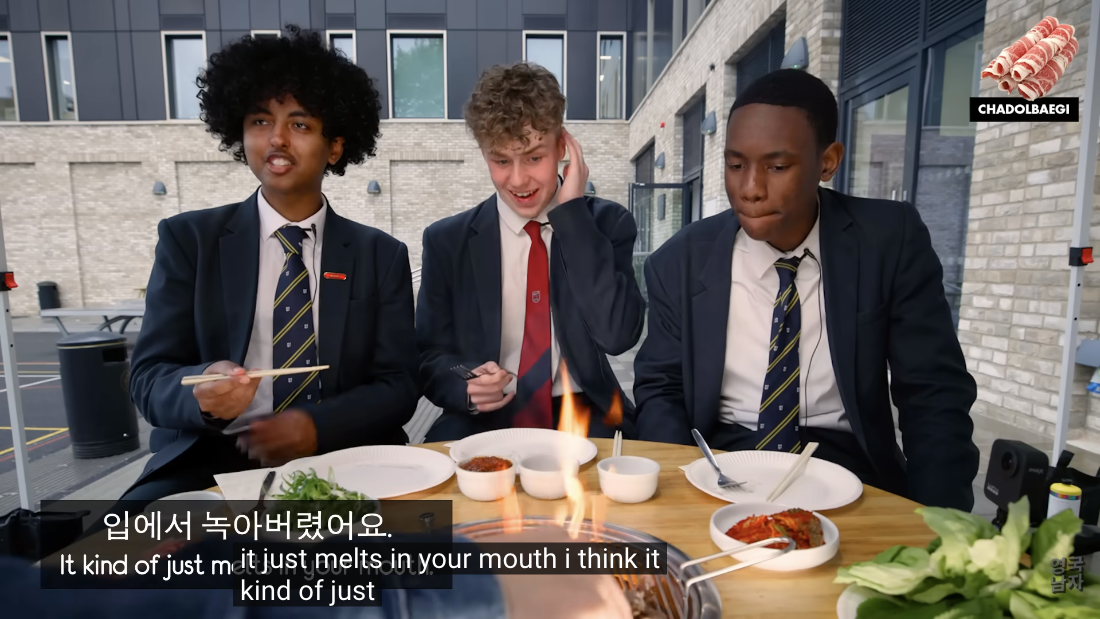
Si el vídeo tiene subtítulos integrados, detecta los subtítulos duplicados de YouTube y desactívalos según tus ajustes. Puedes restaurarlos cuando quieras.
Antes· Subtítulos en inglés superpuestos 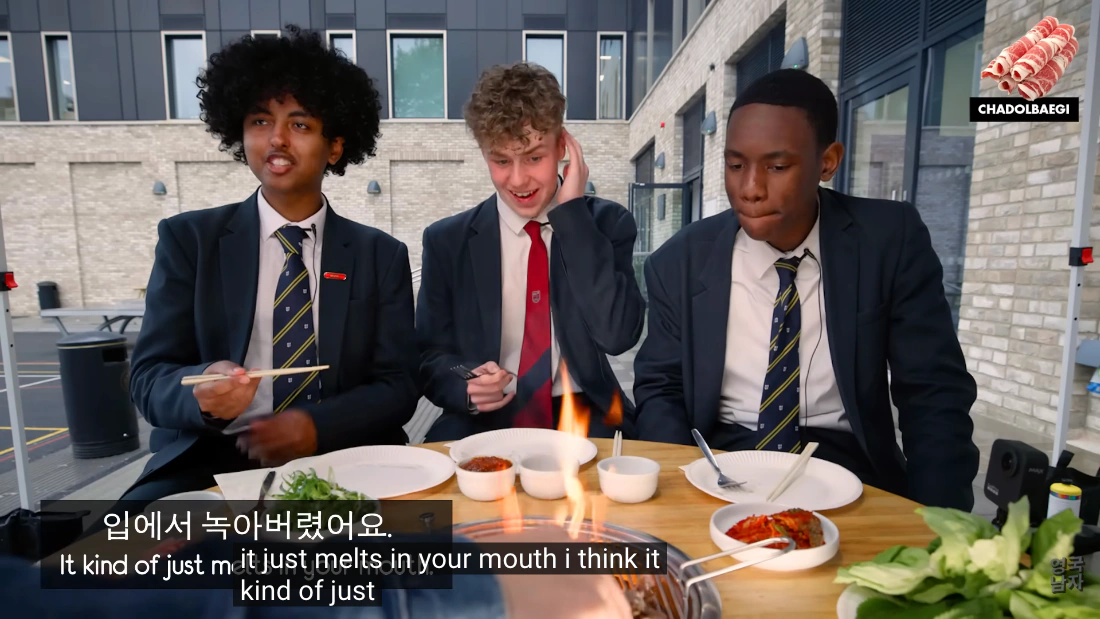
Después· Se conservan los subtítulos originales 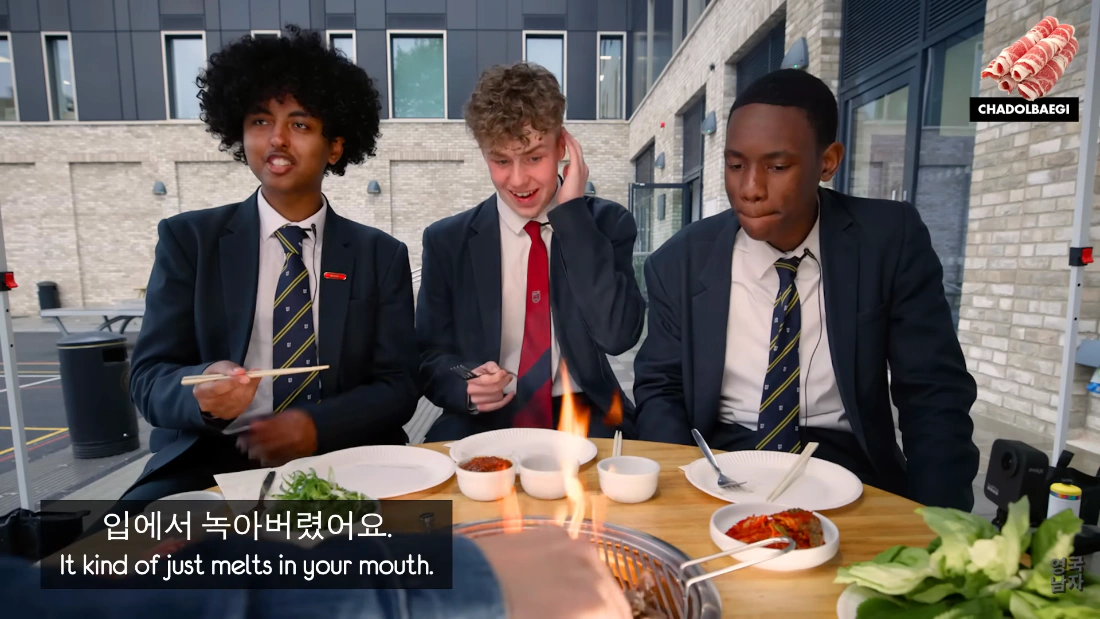
El mismo instante antes y después de que subtitle.im desactive los subtítulos duplicados de YouTube. Capturado con acceso gratuito.
- 04
Guía de transcripciones de YouTube
Obtén los subtítulos disponibles, busca y revisa momentos, y copia o descarga lo que necesitas.
1Abrir la transcripción
Mantén abierta la página actual del vídeo de YouTube y haz clic en el icono gris de documento debajo del vídeo para abrir la transcripción a la derecha. También puedes pulsar el icono dorado de subtitle.im en la barra de herramientas del navegador y elegir «Abrir transcripción» en la parte superior de la ventana emergente.
YouTube 
Busca el icono dorado en la barra 2Buscar y volver a un momento
Escribe una palabra y usa Anterior y Siguiente para recorrer coincidencias. Pulsa el tiempo junto a una frase para ir a ella. Puedes pausar el seguimiento y volver a la posición actual. Cambia entre pistas disponibles; no se generan traducciones.
3Seleccionar, copiar y descargar
Copia todo el texto o activa el modo de selección, elige frases y cópialas o descárgalas. También puedes seleccionar coincidencias. Ajusta tiempos, párrafos y saltos de línea, o usa el botón de cada frase para copiarla.
- 05
Ajusta los subtítulos a tu gusto
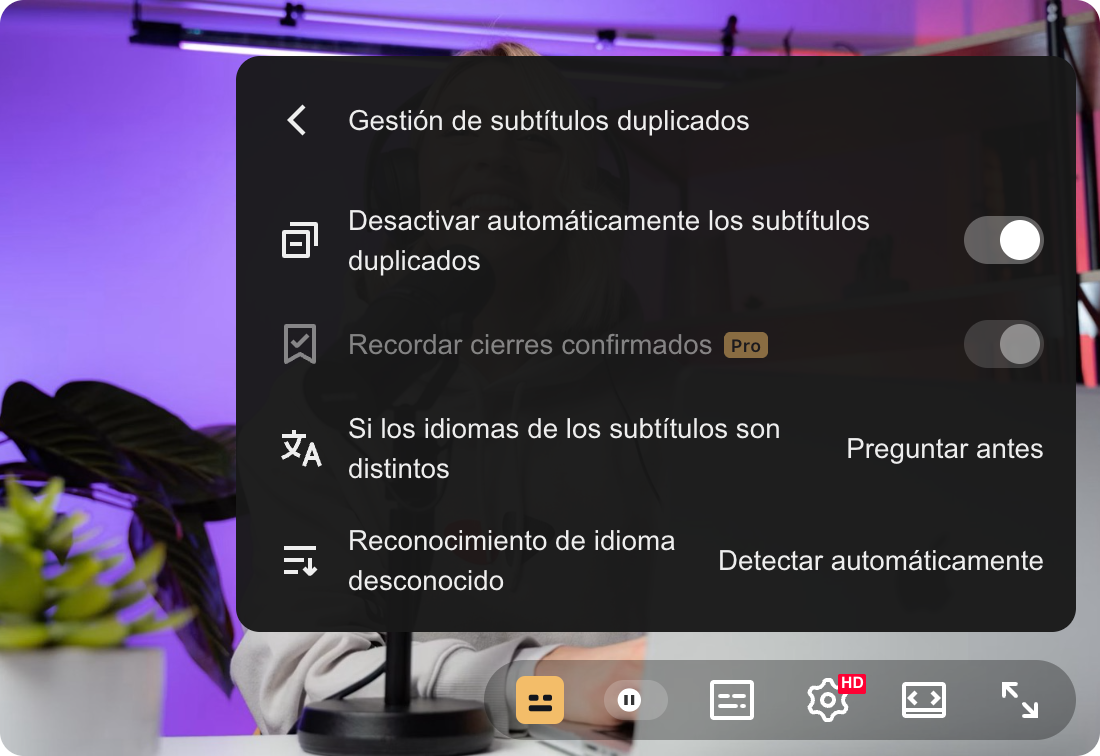
Haz clic en el icono de subtitle.im del reproductor y abre Gestión de subtítulos duplicados.
Si los idiomas difieren, elige entre desactivar automáticamente, preguntar primero o conservar los subtítulos. Recordar desactivaciones confirmadas y guardar reglas de canal o vídeo requiere Pro.
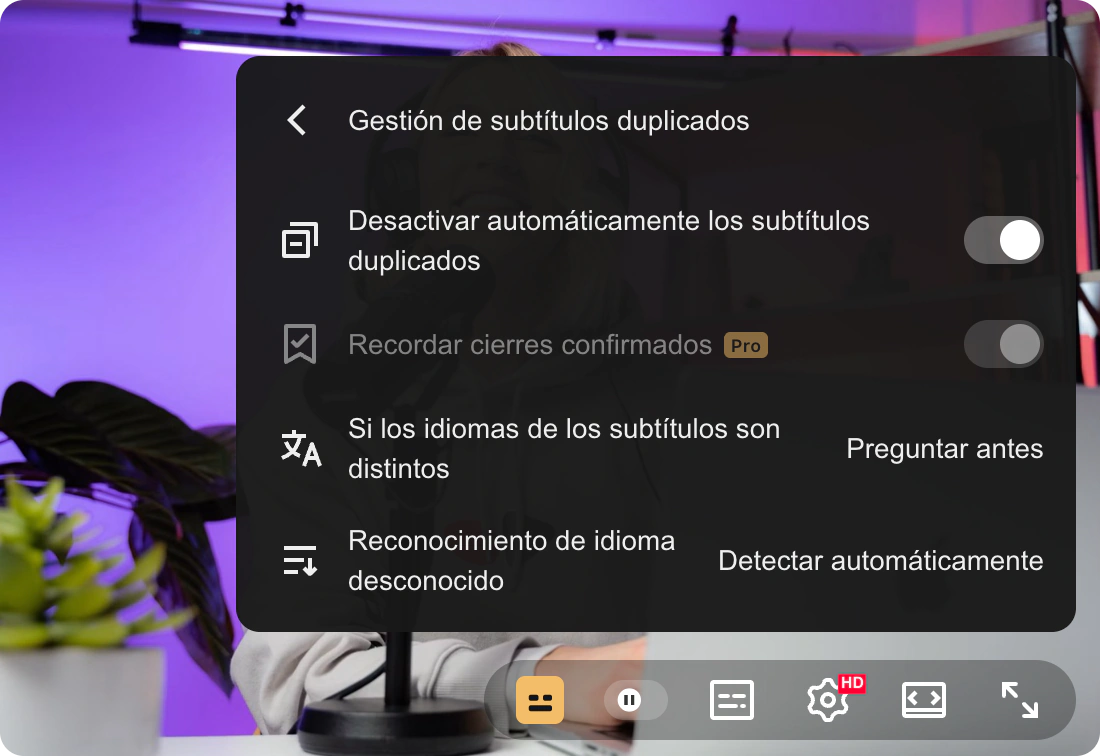
Abre el icono dorado del reproductor para ajustar estas opciones. Las funciones exclusivas de Pro están bloqueadas. - 06
Recupera los subtítulos cuando quieras
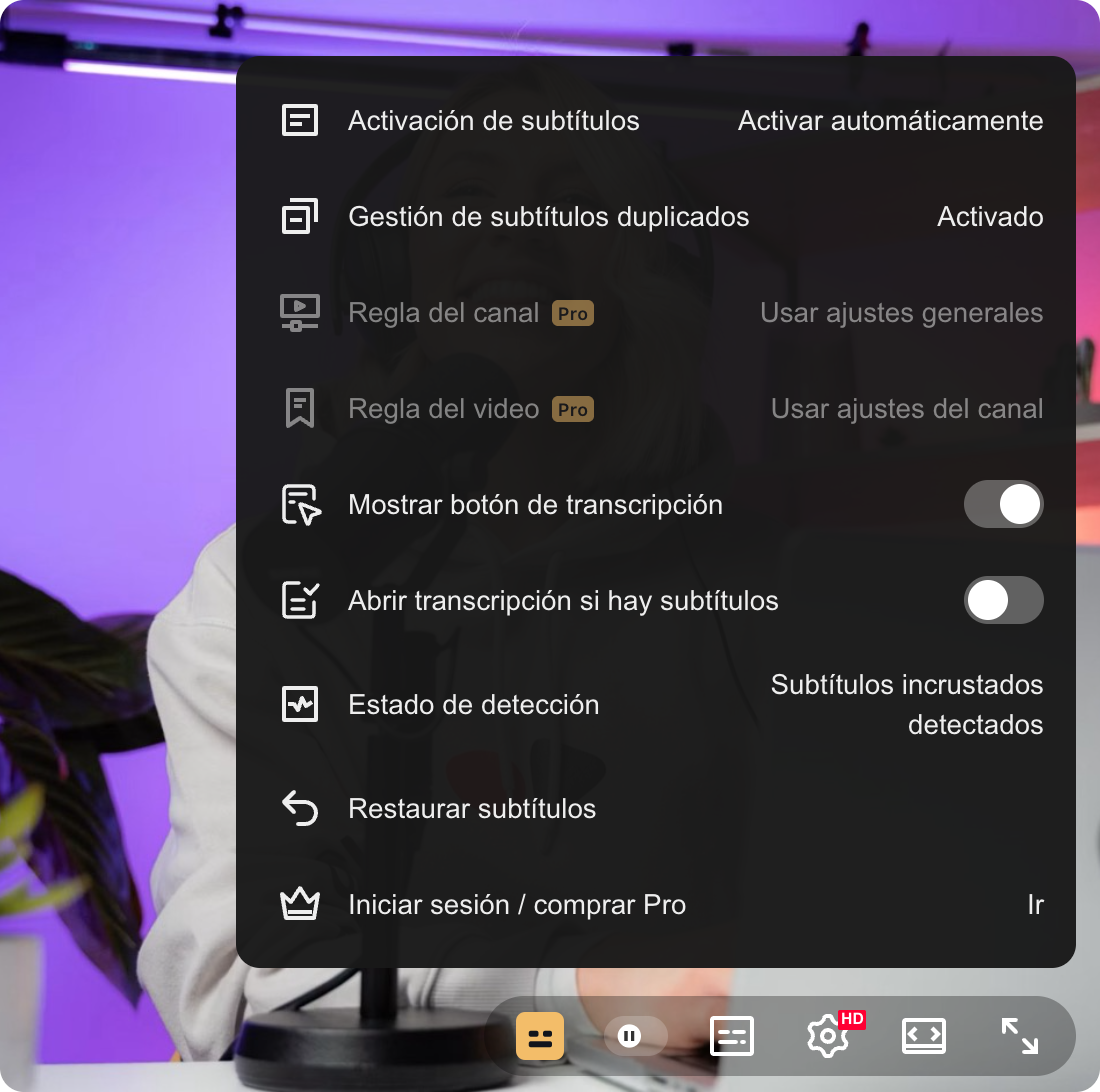
Después de que la extensión desactive los subtítulos, usa Restaurar subtítulos en el menú del reproductor, el botón CC de YouTube o la tecla C.
El CC/C manual tiene prioridad sobre las reglas de vídeo, canal y globales durante esta sesión. Los subtítulos abiertos manualmente permanecen activos. Recargar o cambiar de vídeo restaura las reglas; los cambios manuales no se guardan como reglas permanentes.
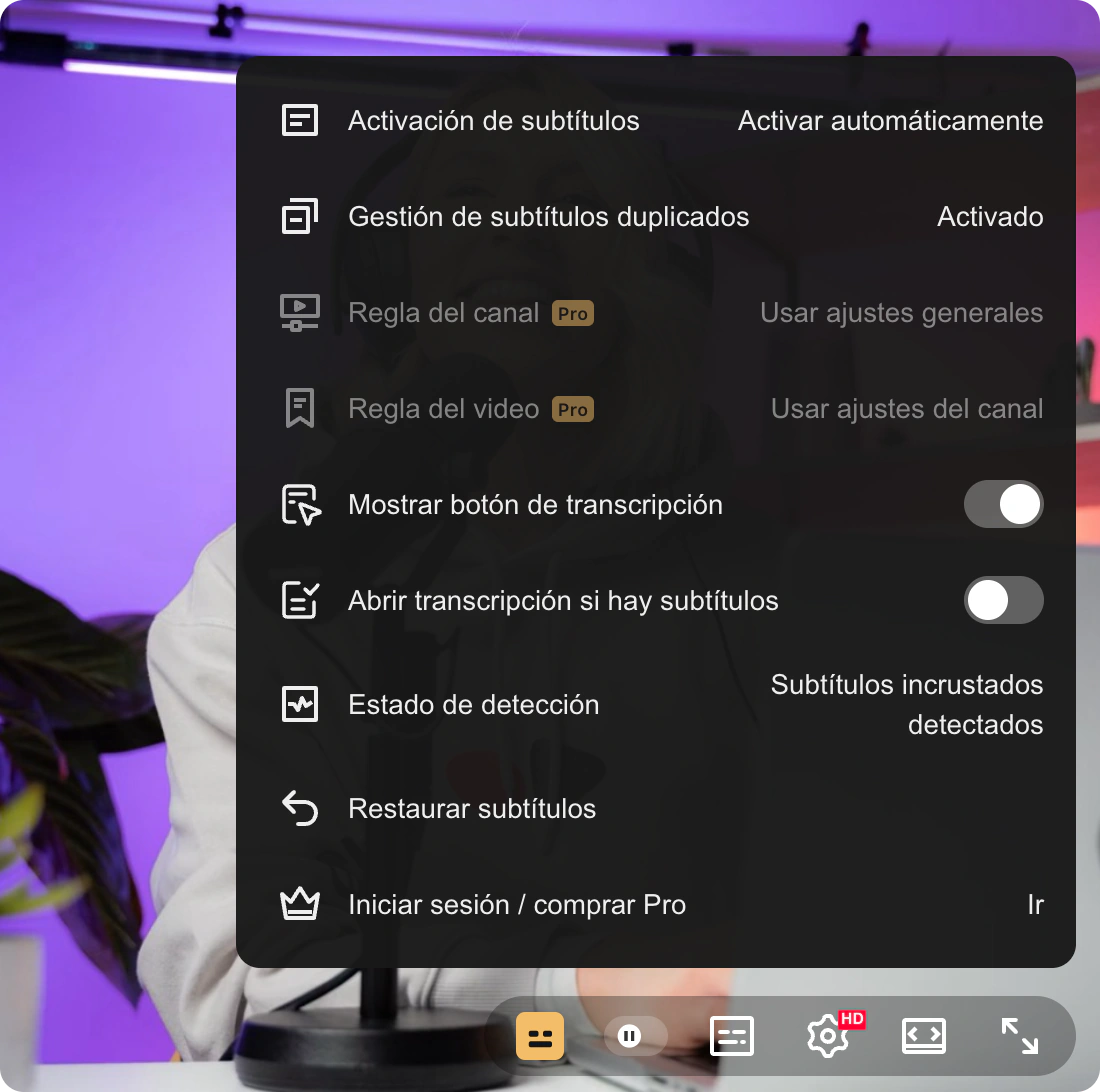
Icono dorado del reproductor → Restaurar subtítulos.




¿Ya tienes Pro? Restaura tu acceso
Conecta la extensión a la cuenta con la que compraste o recibiste Pro.
- Haz clic en el icono dorado de subtitle.im en la barra de Chrome y elige Restaurar Pro.
- En la web, inicia sesión con la cuenta que tiene Pro. Si ya has iniciado sesión, comprueba que sea la cuenta correcta. La conexión se aprueba automáticamente al iniciar sesión.
- Vuelve a la extensión y comprueba que muestre tu cuenta conectada y el acceso Pro. La aprobación en la web no confirma por sí sola que la extensión haya recibido la conexión.
Los enlaces de conexión caducan a los 15 minutos. Si caduca uno, inicia una nueva conexión desde la extensión.
Consultar mi cuenta y licenciaPruébalo sin correo electrónico.
Leer, buscar, saltar en el tiempo, seleccionar, copiar y descargar TXT es gratis. Pro añade SRT, VTT, PDF y Markdown, tanto comprado como regalado. SRT/VTT requieren una pista completa con tiempos fiables. El límite de 10 vídeos solo cuenta cierres correctos de subtítulos duplicados, no transcripciones ni cambios de subtítulos.
El reconocimiento de subtítulos incrustados se ejecuta en tu navegador. No se suben fotogramas del vídeo.
¿Ya tienes Pro? Inicia la conexión de tu cuenta desde la extensión para restaurar tu acceso.
Ver mi licenciaPreguntas frecuentes
¿Qué descargas incluye Gratis y Pro?
Leer, buscar, saltar en el tiempo, seleccionar, copiar y descargar TXT es gratis. Pro añade SRT, VTT, PDF y Markdown, tanto comprado como regalado. SRT/VTT requieren una pista completa con tiempos fiables. El límite de 10 vídeos solo cuenta cierres correctos de subtítulos duplicados, no transcripciones ni cambios de subtítulos.
¿Funciona en vídeos sin subtítulos?
Usa los subtítulos disponibles en YouTube, incluidos los automáticos existentes. No transcribe vídeos sin ellos ni convierte los subtítulos incrustados en un texto completo. Algunas fuentes solo ofrecen fragmentos, que se indican. Los directos o vídeos restringidos pueden no estar disponibles. No descarga vídeo ni audio.
¿Cómo guardo un PDF?
Pro abre una página local con formato; elige Guardar como PDF al imprimir. Abrir la impresión no significa que se haya guardado. La búsqueda y copia en PDF de escrituras complejas como el árabe puede estar limitada por el navegador; usa TXT, SRT, VTT o Markdown si necesitas texto fiable.
¿Se suben o conservan las transcripciones?
La extensión obtiene subtítulos de YouTube sin subir transcripciones ni fotogramas a subtitle.im. El texto y el estado se almacenan localmente, con un límite de 8 vídeos/4 MiB. Caducan a las 24 horas y se eliminan en operaciones posteriores de caché; recargar invalida el estado anterior. Las instantáneas para PDF usan almacenamiento de sesión, caducan en 1 hora y se limpian al cerrar su pestaña, crear otro documento o iniciar el proceso de fondo. Tú gestionas los archivos descargados.
¿Dónde encuentro los controles de la extensión?
El icono dorado de la barra abre tu cuenta, preferencias globales y reglas guardadas. Fíjalo desde el menú de extensiones de Chrome siguiendo las capturas anteriores.
El icono dorado dentro del reproductor de YouTube abre los controles del vídeo actual: estado de detección, Detectar de nuevo y Restaurar subtítulos. Actualiza las páginas abiertas antes de instalar la extensión.
¿Por qué siguen apareciendo subtítulos duplicados?
El vídeo debe tener subtítulos incrustados y una pista de subtítulos de YouTube disponible. Sin una pista no hace falta detectar duplicados. El reconocimiento necesita suficiente texto nítido; algunos vídeos no se pueden confirmar.
Comprueba que la detección de duplicados esté activada. Abre el icono dorado del reproductor para consultar el estado o elegir Detectar de nuevo. Si los idiomas difieren, los ajustes determinan si se desactivan, se conservan o se pregunta primero.
¿Puedo conservar o restaurar los subtítulos de YouTube?
Sí. Usa Restaurar subtítulos en el menú, el botón CC de YouTube o la tecla C. Un cambio manual de CC detiene los ajustes automáticos durante esta visualización.
Esto no crea ni modifica reglas guardadas de vídeo o canal. Al recargar o volver al vídeo se aplican otra vez tus reglas guardadas y ajustes globales.
¿Qué cuenta para mis 10 vídeos gratuitos?
Solo cuenta una desactivación correcta de subtítulos duplicados en un vídeo diferente. Volver a ver un vídeo ya contado no usa otra plaza. Los intentos de detección y los cambios manuales no cuentan.
El cupo restante aparece en la ventana de la extensión. Pro elimina este límite y permite recordar desactivaciones confirmadas y guardar reglas de canal o vídeo.
La web aprobó mi conexión. ¿Por qué la extensión sigue en modo gratuito?
Comprueba que has iniciado sesión con la cuenta que tiene Pro y revisa el estado de conexión y acceso en la extensión. La aprobación en la web y la recepción del acceso en la extensión son pasos distintos.
Si el enlace ha caducado, elige Restaurar Pro en la ventana de la extensión para empezar de nuevo. Consulta tu acceso en la página de licencia o Obtener ayuda.