
安装与使用指南
安装 subtitle.im,阅读、搜索与下载文字稿,并管理 YouTube 字幕。
从安装到日常使用
- 01
从 Chrome 应用商店安装
打开商店页面,选择添加至 Chrome,再确认添加扩展程序。首次安装后会打开欢迎页。
已经安装?继续按下面的步骤操作。
打开 Chrome 应用商店免费试用直接在插件中开始,无需账号。
- 02
固定插件
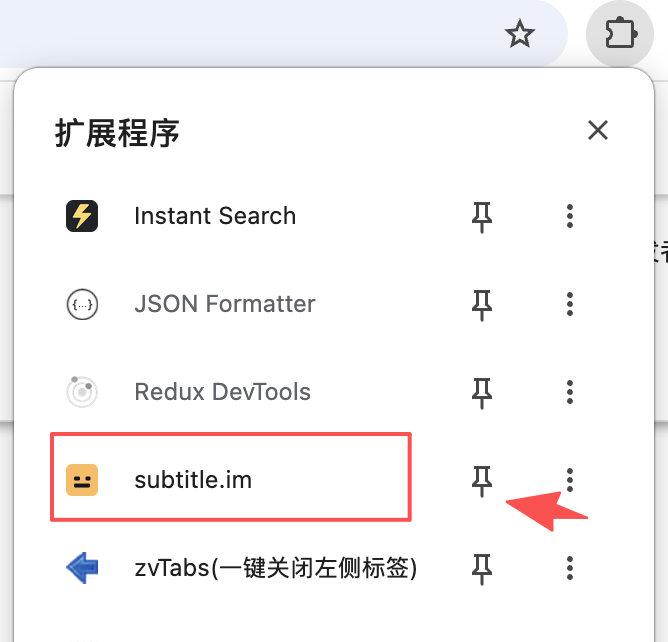
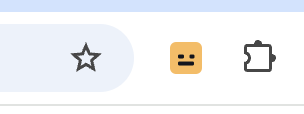
打开 Chrome 的扩展菜单,找到 subtitle.im,点击固定图标。这样就能随时打开全局设置。
1找到 subtitle.im,点击固定按钮 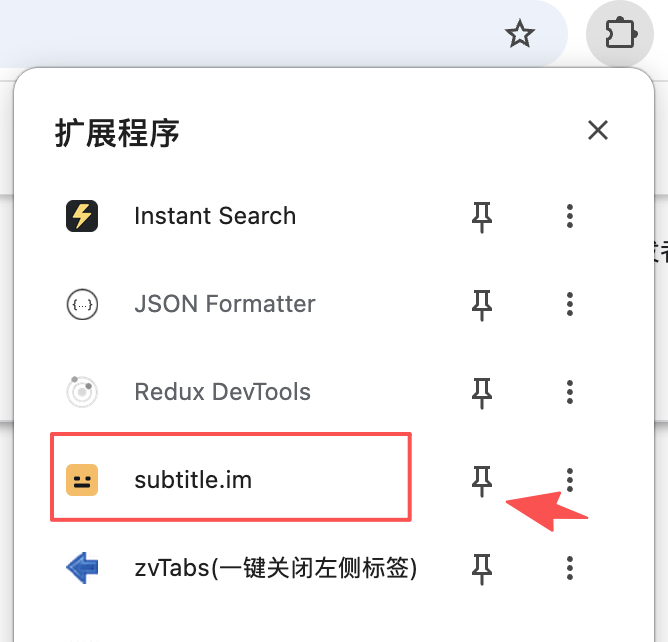
2在工具栏找到金色图标 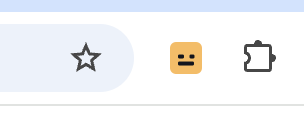
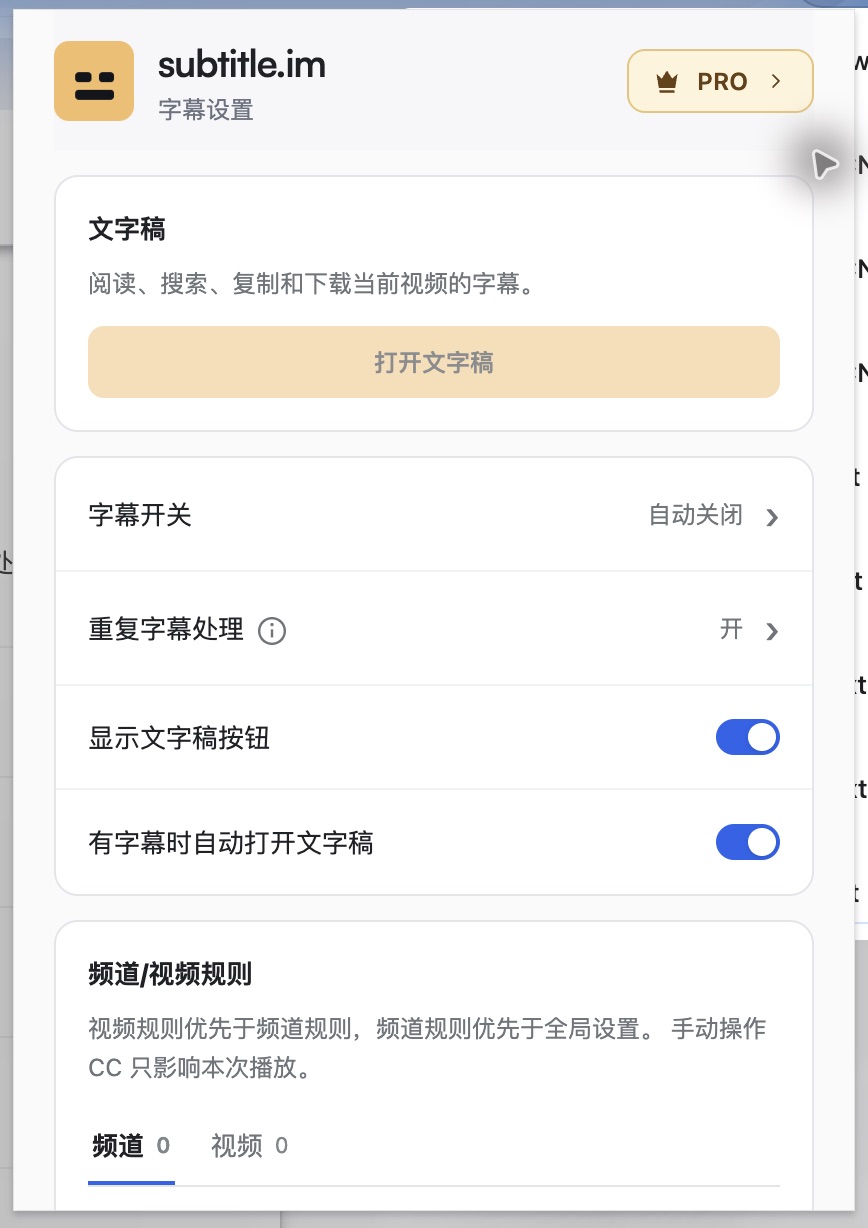
3点击图标打开设置 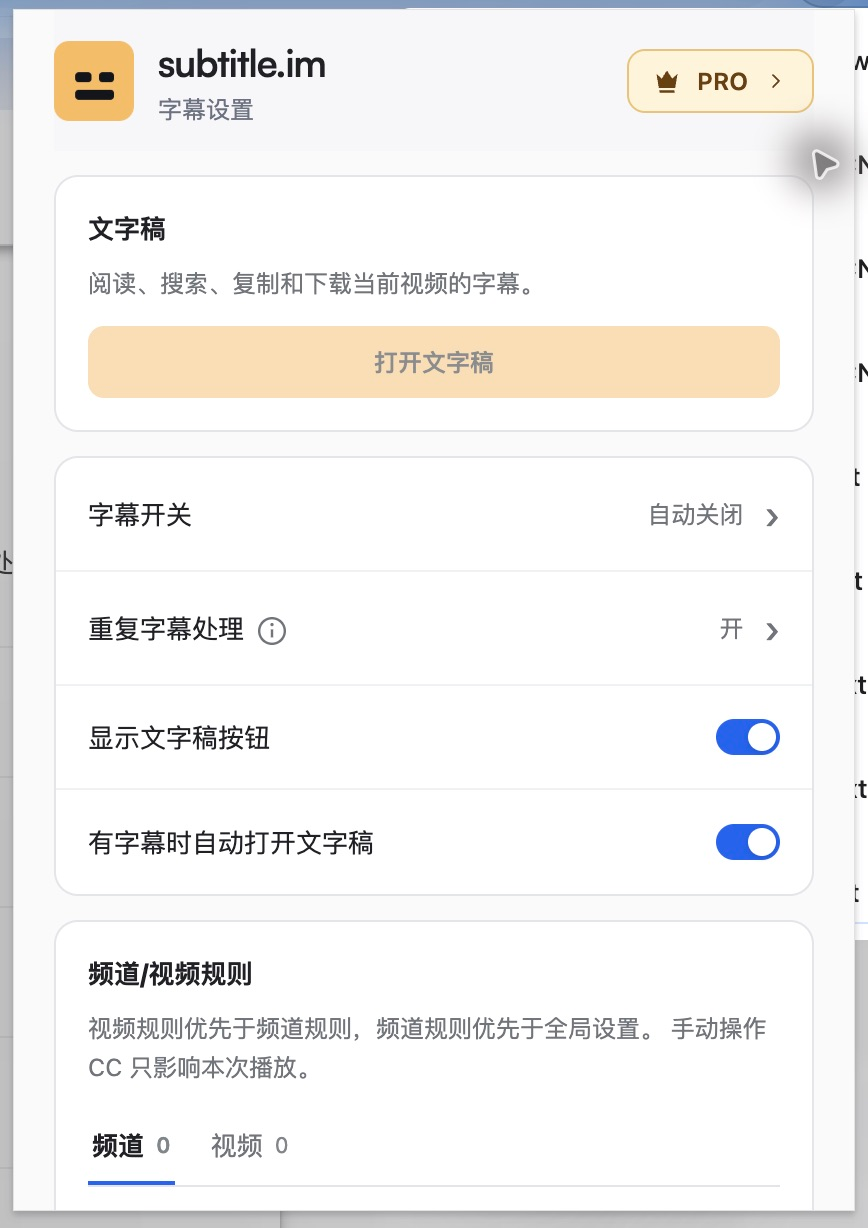
- 03
打开视频并开始播放
刷新安装前已打开的 YouTube 页面。视频有字幕轨时,subtitle.im 可以开启字幕并检测内嵌字幕。
默认“自动打开”,重复字幕处理独立开启。在“字幕开关”也可选择“跟随 YouTube”或“自动关闭”;自动关闭不运行识别、不扣重复处理额度。
文字稿搜索与回看
提取视频已有的字幕,搜索、按时间回看,再复制或下载需要的内容。
字幕开关与重复处理
画面自带字幕时,识别重复的 YouTube 字幕并按设置关闭,也可随时恢复。
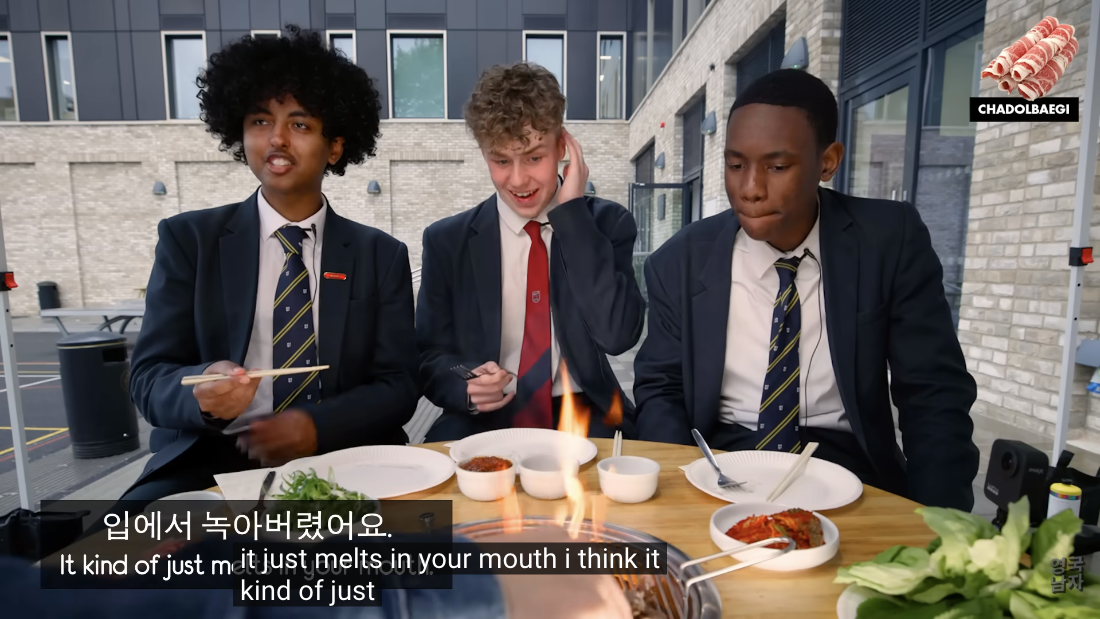
处理前· 英文字幕重叠 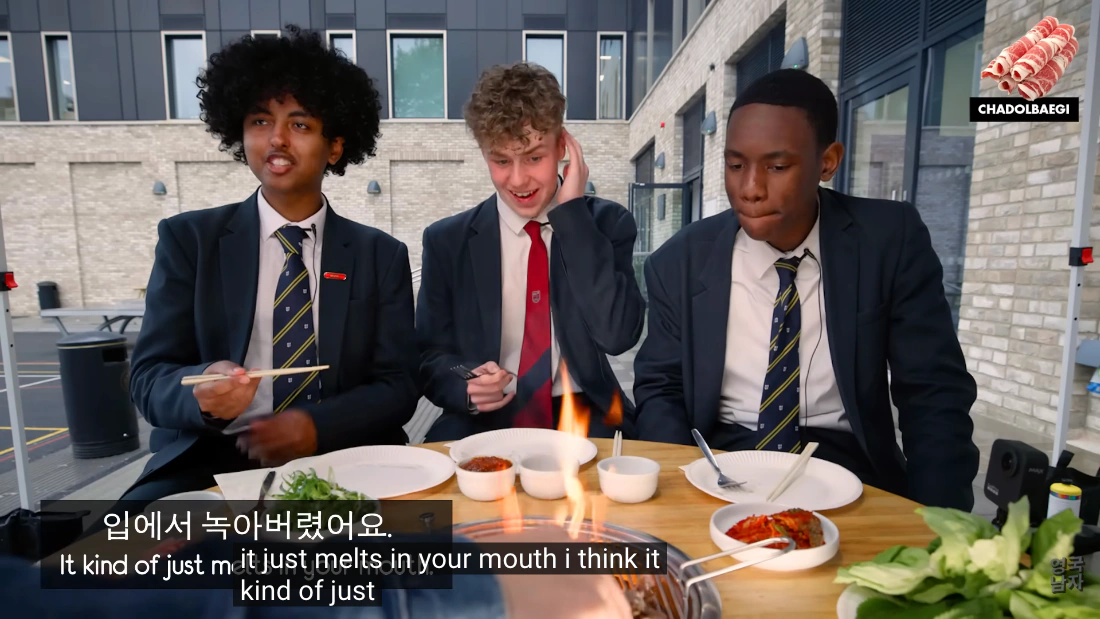
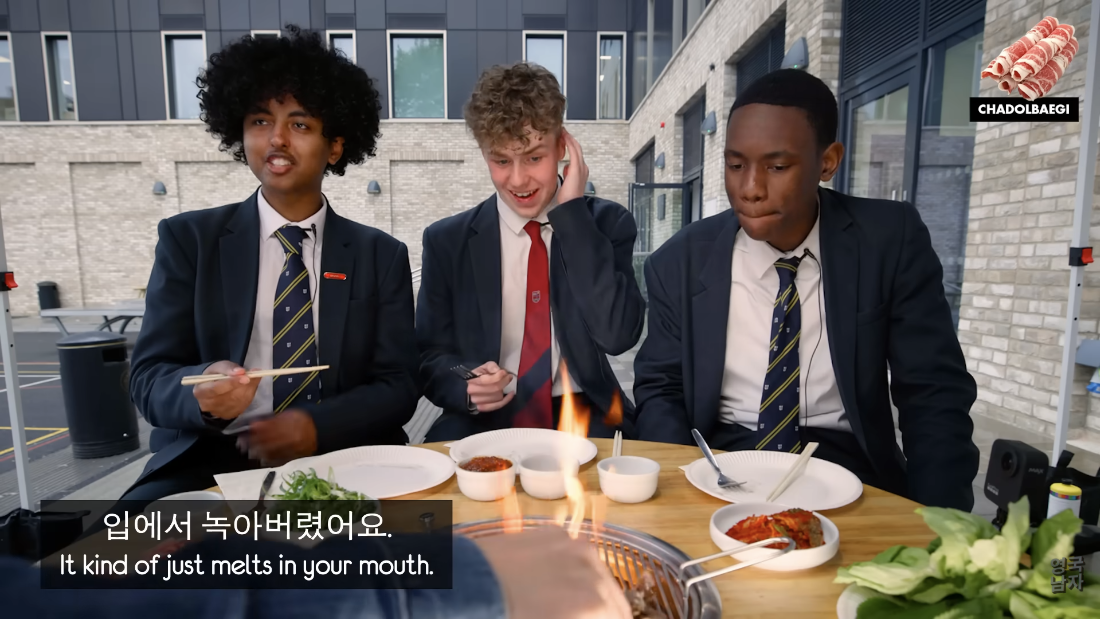
处理后· 保留视频原有字幕 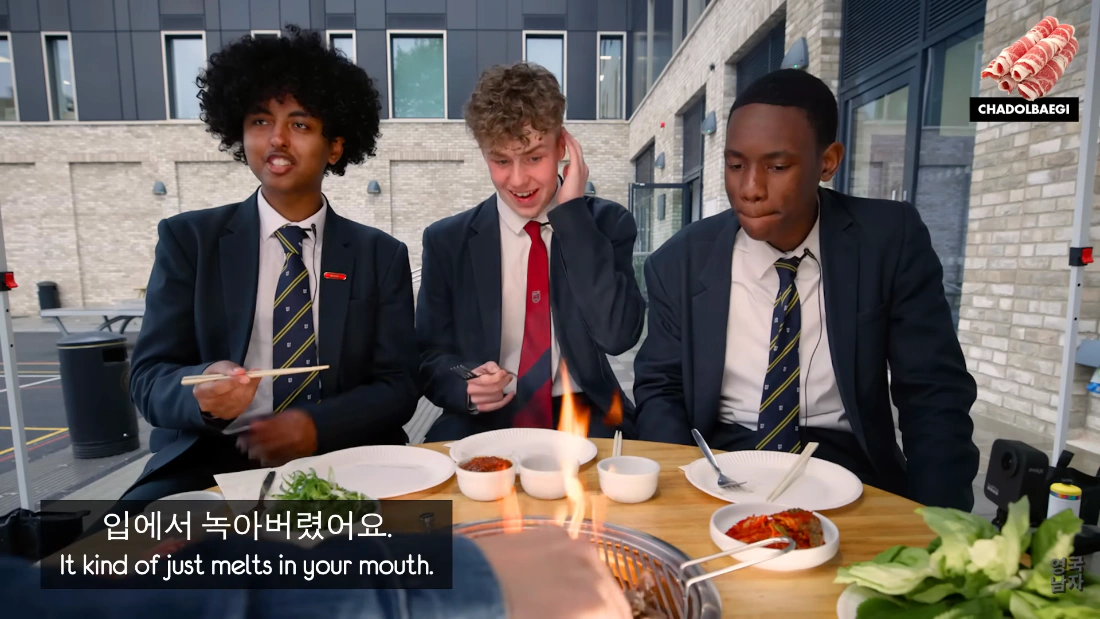
同一时刻的画面,展示 subtitle.im 关闭重复 YouTube 字幕前后的效果。使用免费版权益实拍。
- 04
YouTube 文字稿使用指南
提取视频已有的字幕,搜索、按时间回看,再复制或下载需要的内容。
1打开文字稿
保持当前YouTube视频页,点视频下方灰色文档图标在右侧打开文字稿;或点浏览器工具栏金色subtitle.im图标,在弹窗顶部点打开文字稿。
YouTube 
在工具栏找到金色图标 2搜索并回看片段
输入关键词,使用上一个/下一个切换匹配结果。点击句子旁的时间跳转播放;阅读时可暂停跟随,再返回当前播放位置。可切换视频已有的字幕语言轨,不会生成翻译。
3选择、复制与下载
直接复制全文,或开启选择模式,勾选需要的句子后复制/下载。搜索结果也可加入选择。文字设置可调整时间戳、段落与换行;单句旁的复制按钮可快速复制该句。
- 05
按你的习惯调整字幕
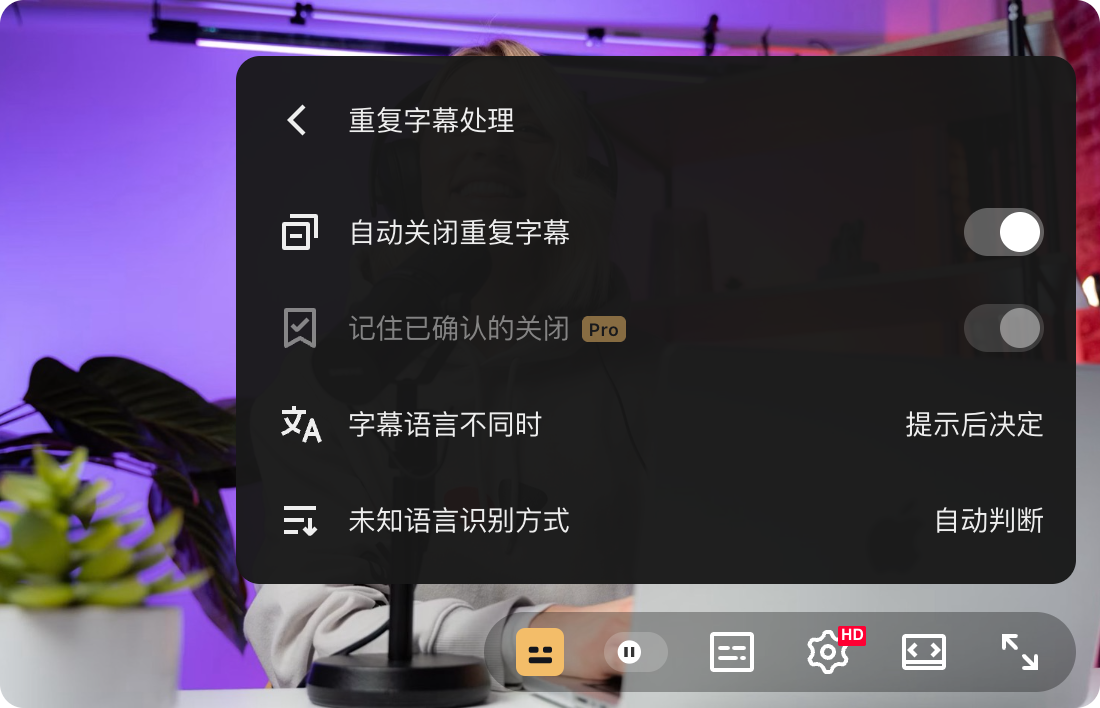
点击播放器中的 subtitle.im 图标,再打开重复字幕处理。
字幕语言不同时,可选择自动关闭、提示后决定或保留字幕。记住已确认的关闭,以及保存频道或视频规则,需要 Pro。
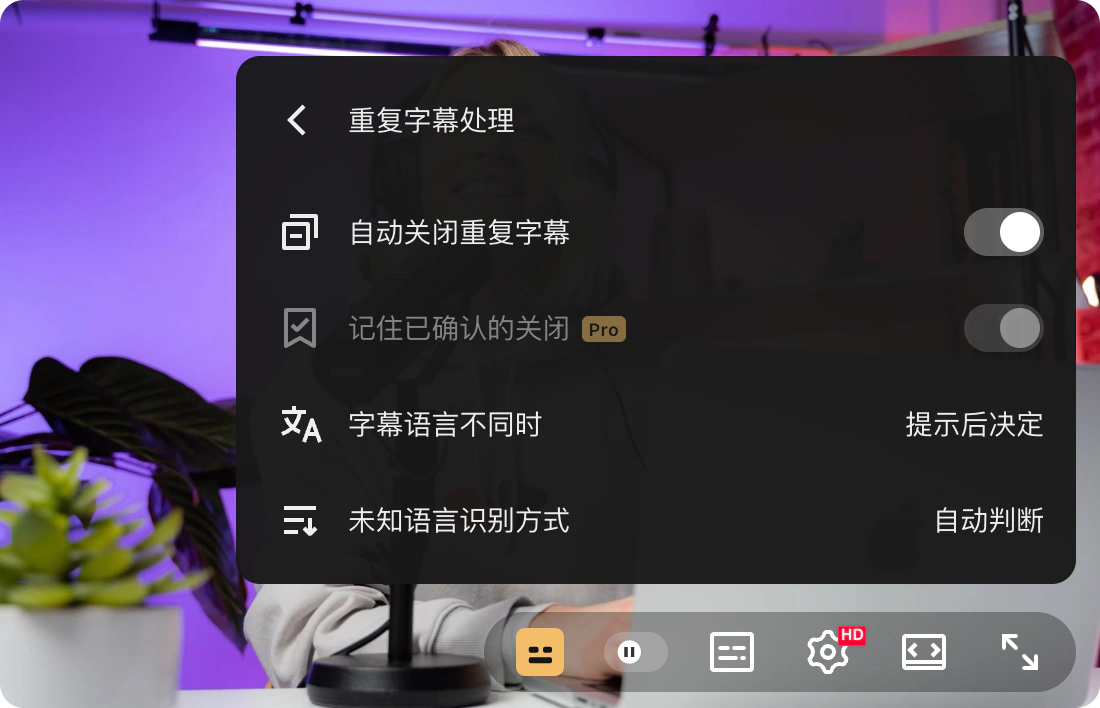
点击金色播放器图标调整这些设置。Pro 专属功能已锁定。 - 06
随时恢复字幕
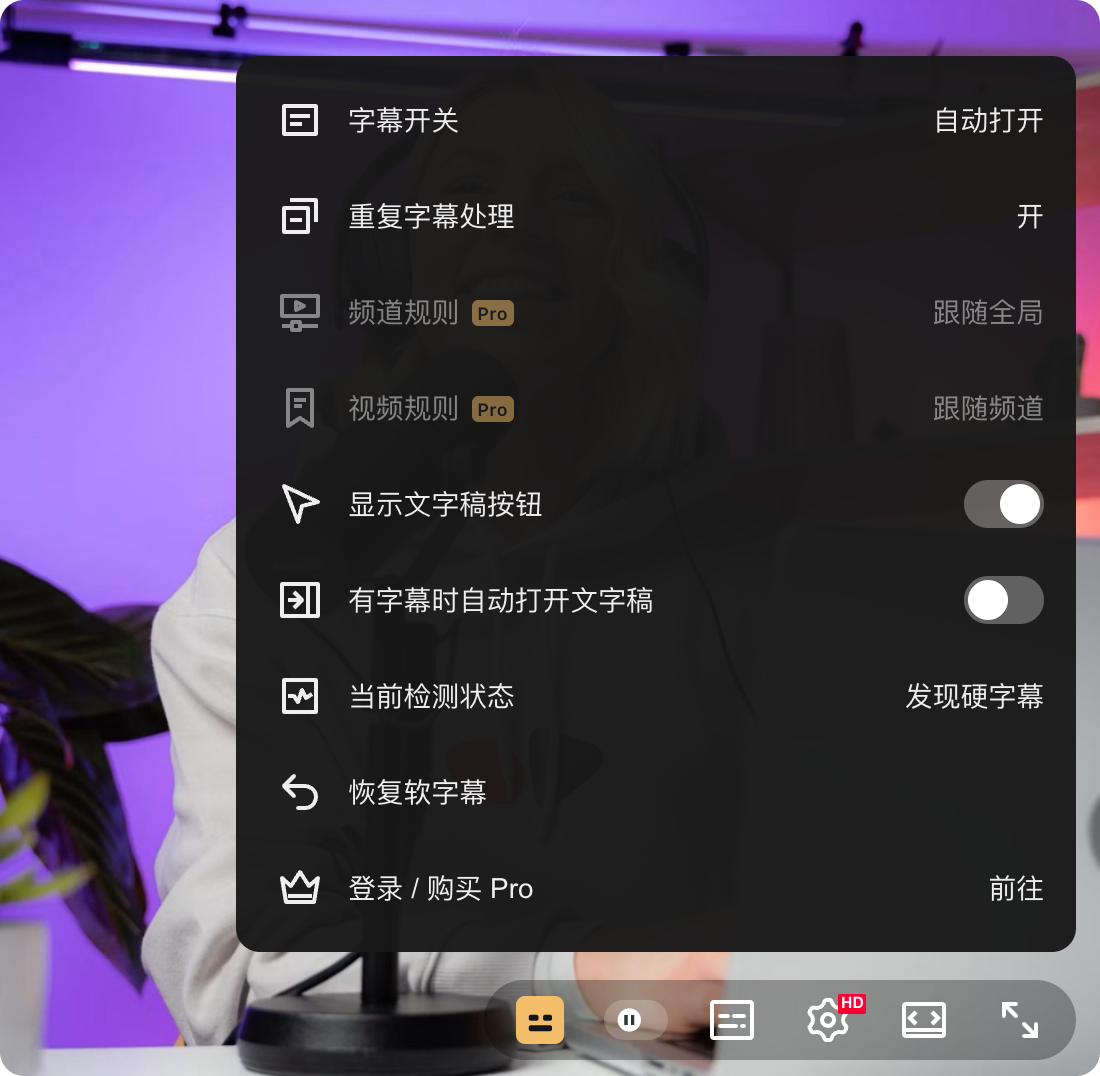
插件关闭字幕后,可在播放器菜单中选择恢复软字幕,也可以使用 YouTube 的 CC 按钮或 C 键。
本次手动 CC/C 优先于视频、频道与全局设置;手动开启后本次不再自动关闭。刷新或进入新视频恢复规则,手动操作不保存长期规则。
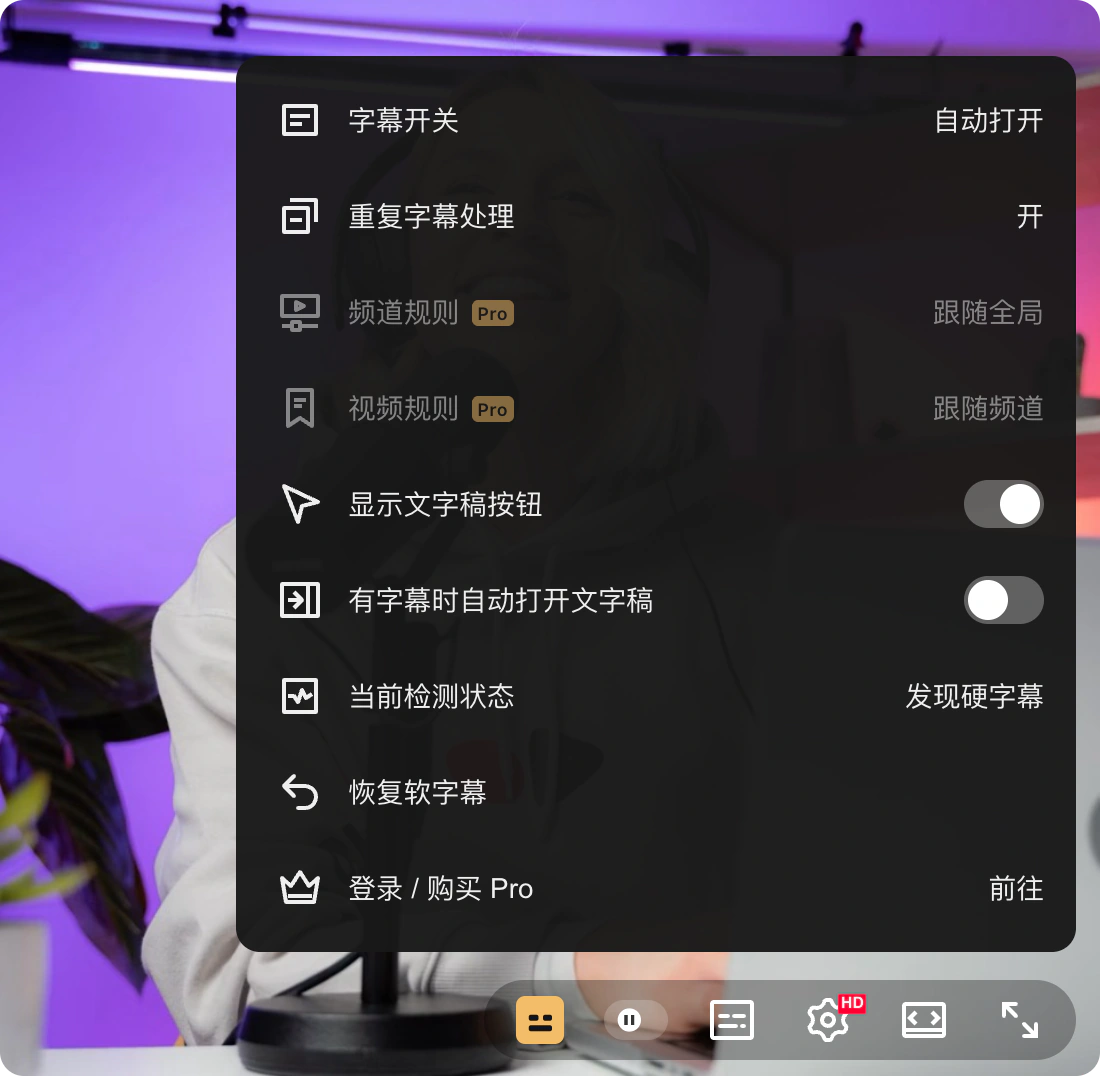
金色播放器图标 → 恢复字幕。



已有 Pro?恢复你的权益
将插件连接到购买或领取 Pro 时使用的账号。
- 点击 Chrome 工具栏中金色的 subtitle.im 图标,选择恢复 Pro 权益。
- 在网站上登录拥有 Pro 的账号。如果已经登录,请确认账号正确。登录后会自动批准连接。
- 返回插件,确认已显示连接的账号和 Pro 权益。网站批准连接,并不代表插件已经收到连接结果。
连接链接在 15 分钟后过期。过期后,请从插件重新发起连接。
查看我的账号和授权无需邮箱即可试用。
免费读取、搜索、时间跳转、选择、复制与 TXT 下载。Pro 增加 SRT、VTT、PDF 和 Markdown,付费与赠送 Pro 权益相同。SRT/VTT 需要完整且具有有效时间信息的字幕轨。10 个视频的免费额度仅用于成功关闭重复软字幕,不用于文字稿或字幕开关。
内嵌字幕识别在你的浏览器本地运行,不会上传视频画面。
常见问题
免费版与 Pro 支持哪些下载格式?
免费读取、搜索、时间跳转、选择、复制与 TXT 下载。Pro 增加 SRT、VTT、PDF 和 Markdown,付费与赠送 Pro 权益相同。SRT/VTT 需要完整且具有有效时间信息的字幕轨。10 个视频的免费额度仅用于成功关闭重复软字幕,不用于文字稿或字幕开关。
没有字幕的视频也能提取文字稿吗?
文字稿来自 YouTube 已有的可用字幕,包括已有自动字幕。没有可用字幕时不能生成文字稿,也不把画面中的硬字幕转成全文。部分来源可能只提供片段,界面会标明;直播或受限视频可能不可用。本功能不下载视频或音频。
PDF 如何保存?
Pro 会打开本地排版页,再使用浏览器打印中的「另存为 PDF」。打印不代表文件已保存。阿拉伯语等复杂文字在 PDF 中的搜索/复制可能受浏览器限制,需要可靠文本时请用 TXT、SRT、VTT 或 Markdown。
文字稿会上传或保留多久?
插件从 YouTube 获取字幕,不向 subtitle.im 服务器上传文字稿或视频画面。文字稿与阅读状态在本地缓存,上限为 8 个视频/4 MiB;缓存 24 小时后失效,并在后续缓存操作时清理。重新加载页面会使旧页面状态失效。PDF 排版快照保存在浏览器会话存储中,1 小时后失效,在排版页关闭、新建排版或后台启动时清理。下载文件由你自行管理。
在哪里找到插件的操作入口?
工具栏的金色图标用于打开账号、全局设置和已保存的规则。按照上面的截图,在 Chrome 扩展菜单中固定它。
YouTube 播放器内的金色图标用于当前视频的操作,包括检测状态、重新检测和恢复字幕。请刷新安装插件前已打开的 YouTube 页面。
为什么重复字幕仍然显示?
视频需要同时具有内嵌字幕和可用的 YouTube 字幕轨。没有字幕轨的视频无需检测重复字幕。识别还需要足够清晰的字幕证据,有些视频可能无法确认。
确认重复字幕检测已开启,再打开金色播放器图标查看检测状态,或选择“重新检测”。两种字幕语言不同时,“重复字幕处理”会决定自动关闭、保留或提示后决定。
可以保留或恢复 YouTube 字幕吗?
可以。在播放器菜单中选择“恢复字幕”,或使用 YouTube 的 CC 按钮或 C 键。手动调整 CC 会停止本次观看的自动字幕调整。
这不会创建或修改已保存的视频或频道规则。重新加载或再次进入视频后,会重新应用已保存的规则和全局设置。
哪些操作会计入 10 个免费视频额度?
只有在不同视频上成功关闭重复字幕才计入额度。重看已计入的视频不会再占额度,检测尝试和手动字幕调整也不计入。
剩余额度显示在插件弹窗中。Pro 可解除该限制,并解锁记住已确认的关闭、保存频道或视频规则。