
インストールと使い方ガイド
subtitle.im をインストールして、文字起こしの閲覧・検索・ダウンロードと YouTube 字幕の管理を始めましょう。
インストールから日々の利用まで
- 01
Chrome ウェブストアからインストール
ストアのページでChrome に追加を選び、拡張機能を追加で確認します。新規インストール後にウェルカムページが開きます。
インストール済みの場合は、以下の手順に進んでください。
Chrome ウェブストアを開く無料利用は拡張機能から始められます。お試しにアカウントは不要です。
- 02
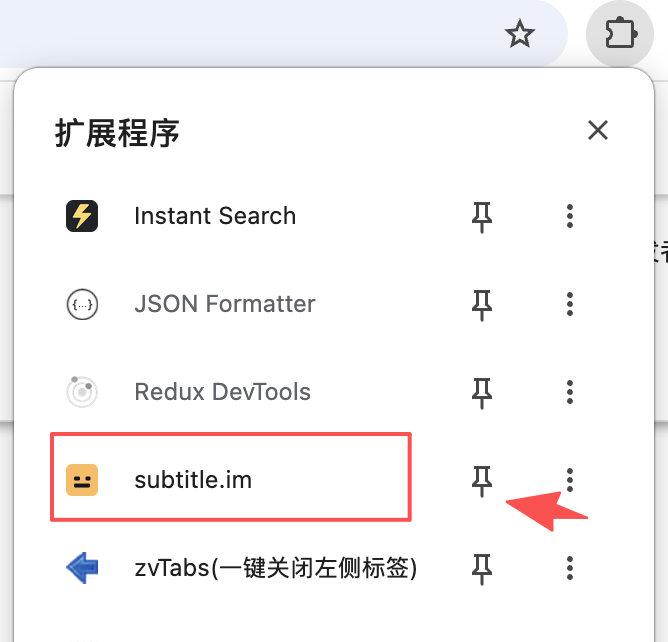
拡張機能を固定する
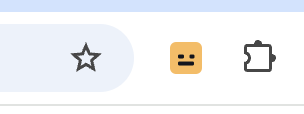
Chrome の拡張機能メニューから subtitle.im を見つけ、固定アイコンをクリックします。いつでも全体設定を開けます。
1subtitle.im を見つけて固定する 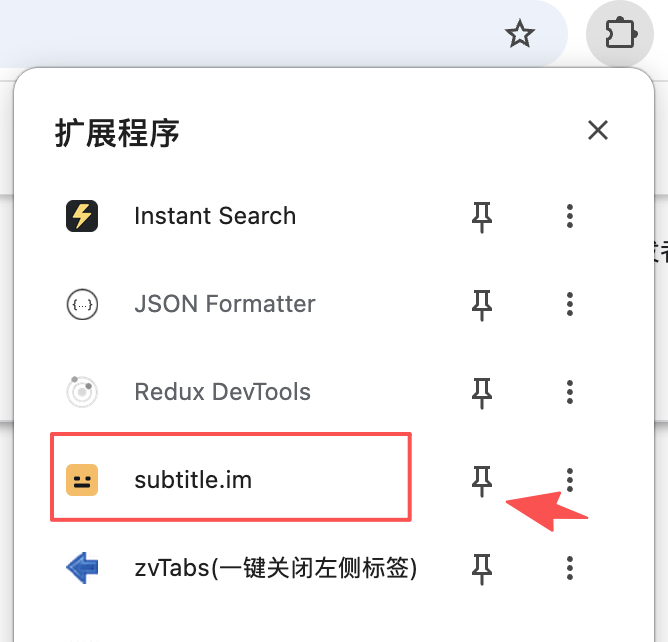
2ツールバーの金色のアイコンを探す 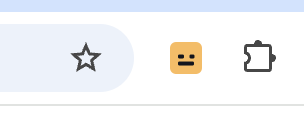
3クリックして設定を開く 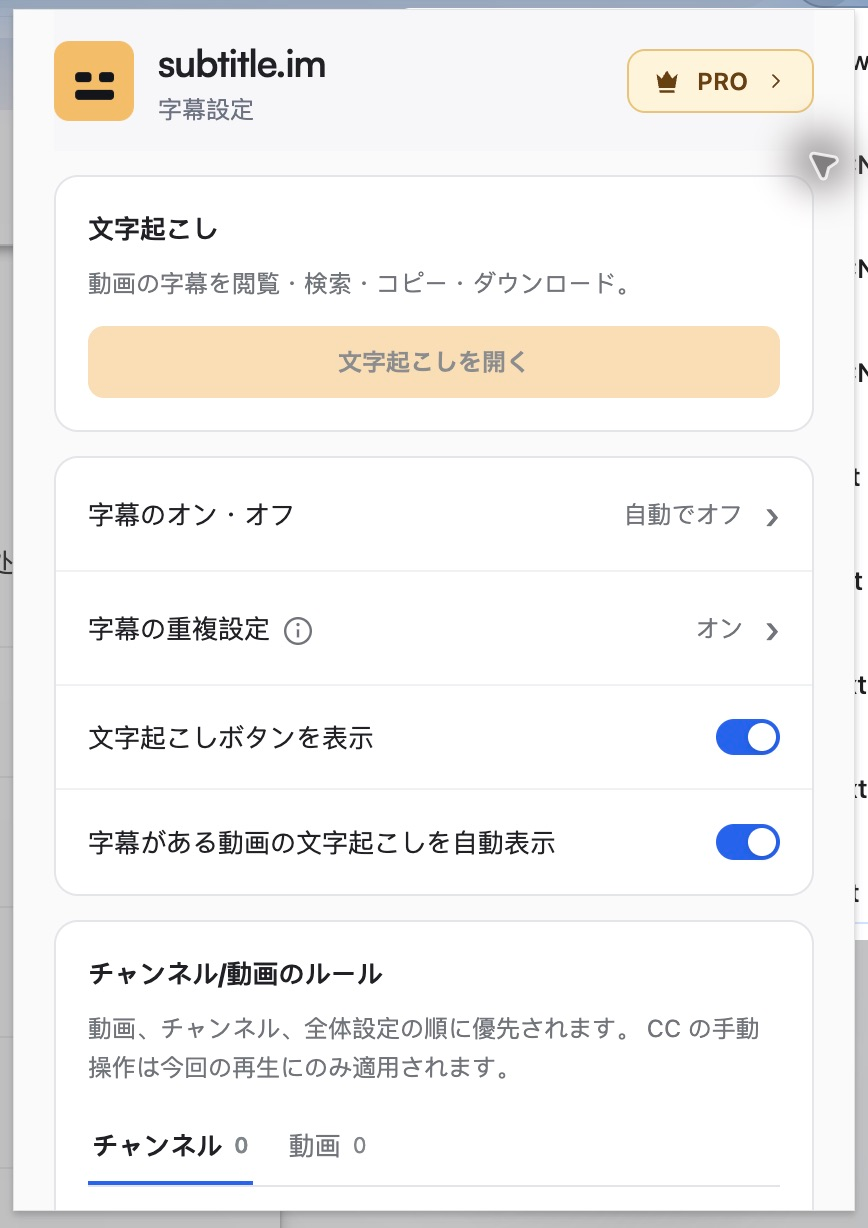
- 03
動画を開いて再生する
インストール前から開いていた YouTube ページを再読み込みします。字幕トラックがあれば、subtitle.im が字幕をオンにし、焼き込み字幕を検出できます。
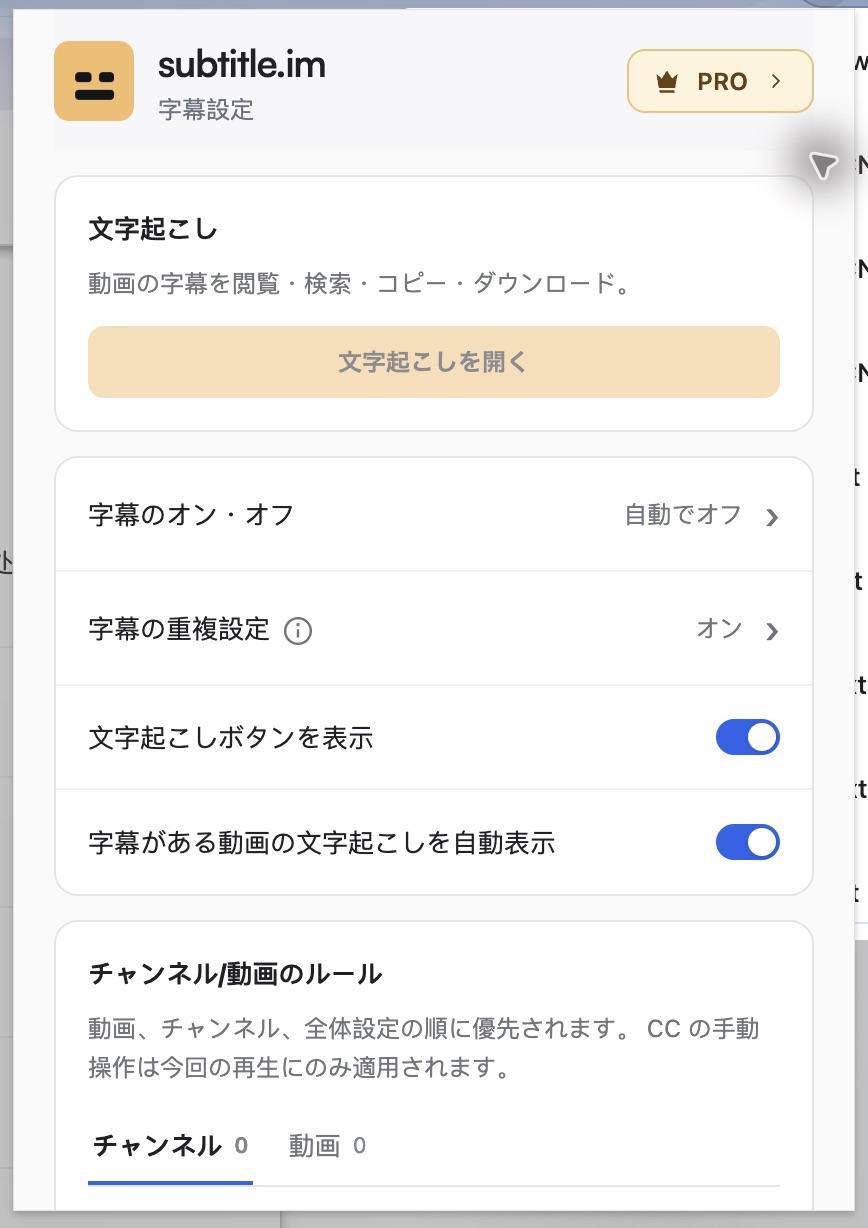
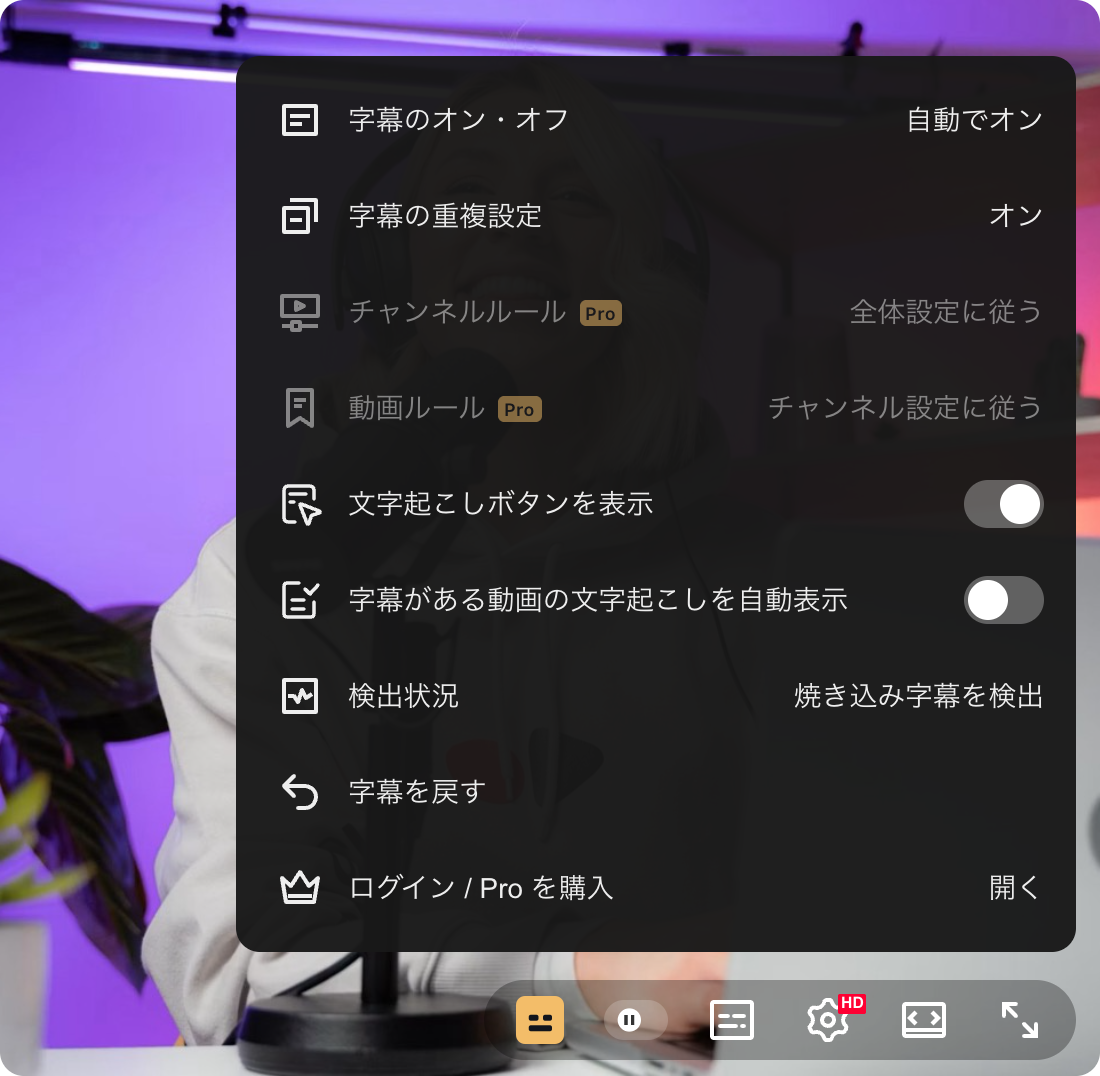
初期設定は「自動でオン」で、重複処理は別途オンです。「字幕のオン・オフ」では「YouTube に従う」「自動でオフ」も選べます。自動オフでは検出も重複処理枠の消費もありません。
文字起こしを検索・見返す
動画に用意された字幕を取得し、検索や時間指定で見返して、必要な内容をコピー・ダウンロードします。
字幕のオン・オフと重複処理
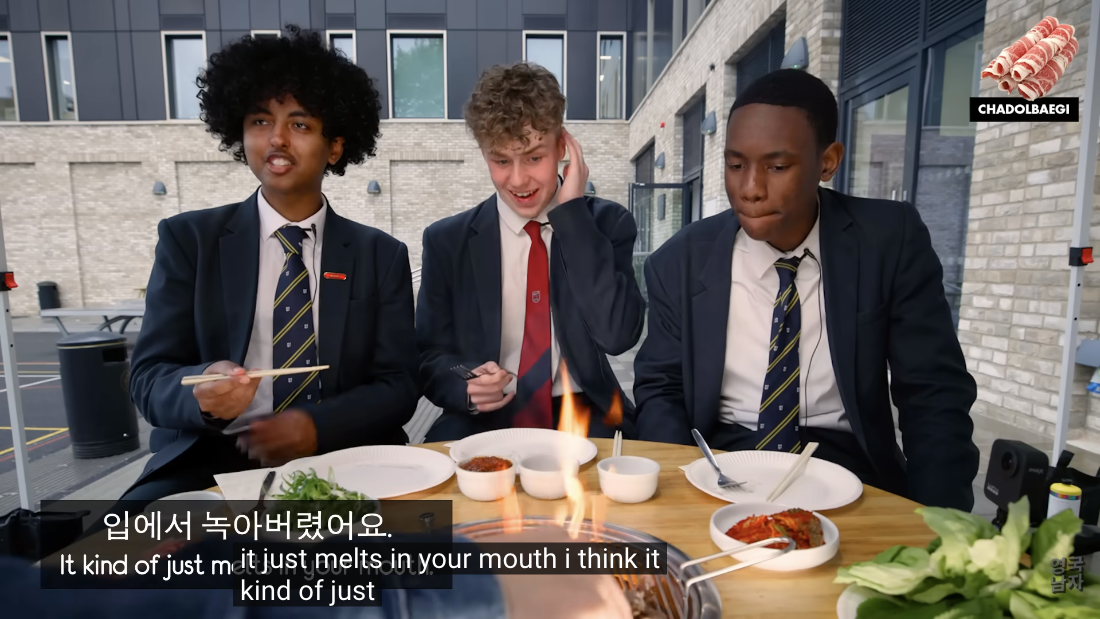
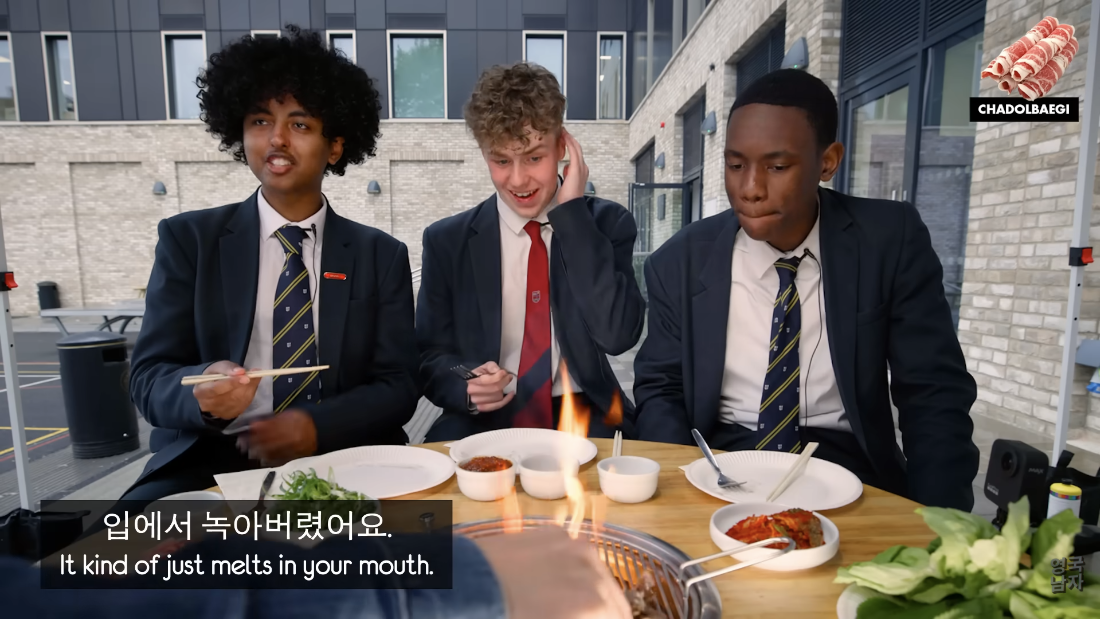
映像に字幕がある場合、重複する YouTube 字幕を検出し、設定に従ってオフにします。いつでも元に戻せます。
処理前· 英語字幕が重複 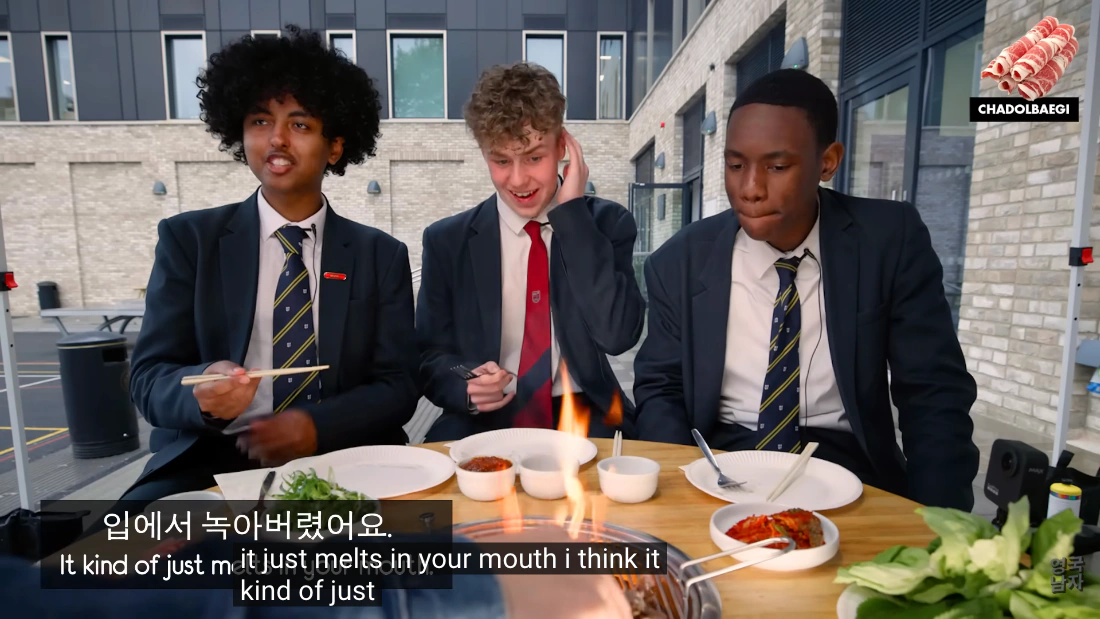
処理後· 元の字幕を保持 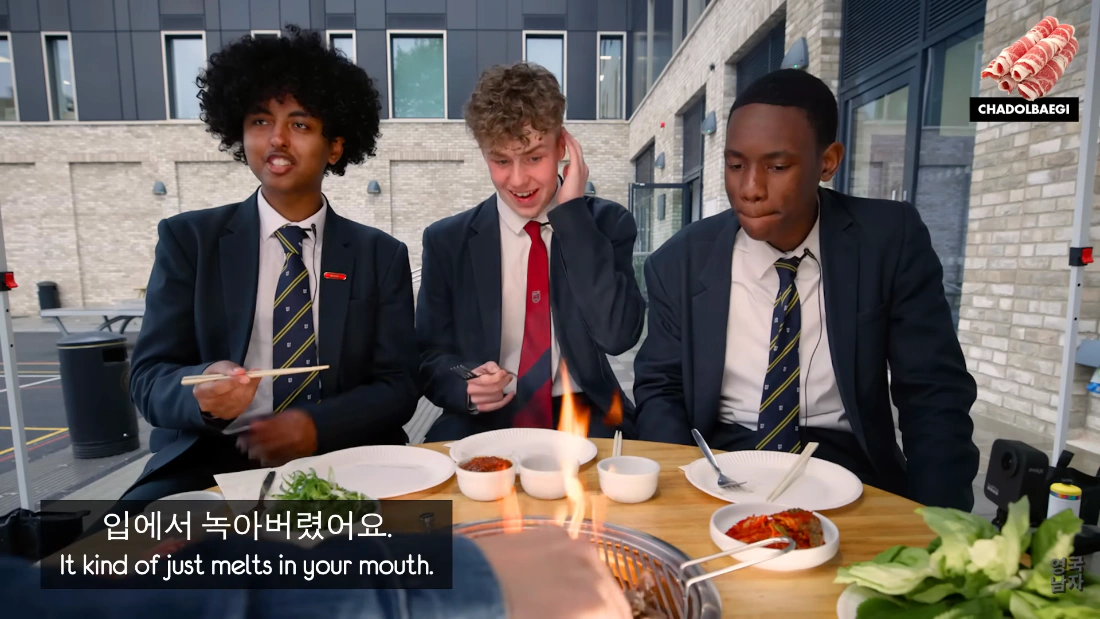
subtitle.im が重複する YouTube 字幕をオフにする前後の、同じ瞬間の映像です。無料版で撮影しています。
- 04
YouTube 文字起こしガイド
動画に用意された字幕を取得し、検索や時間指定で見返して、必要な内容をコピー・ダウンロードします。
1文字起こしを開く
YouTube の動画ページを開いたまま、動画の下にある灰色の文書アイコンをクリックすると、右側に文字起こしが開きます。または、ブラウザのツールバーにある金色の subtitle.im アイコンをクリックし、ポップアップ上部の「文字起こしを開く」を選びます。
YouTube 
ツールバーの金色のアイコンを探す 2検索して該当シーンを見返す
キーワードを入力し、前へ・次へで一致箇所を切り替えます。文の横の時間で再生位置に移動でき、読んでいる間は追従を止めて後から現在位置に戻れます。既存の字幕トラックを切り替えられますが、翻訳は生成しません。
3選択・コピー・ダウンロード
全文をコピーするか、選択モードで文を選んでコピー・ダウンロードできます。検索結果も選択できます。文字設定でタイムスタンプ・段落・改行を調整でき、各文のボタンから一文だけをコピーできます。
- 05
字幕を好みに合わせる
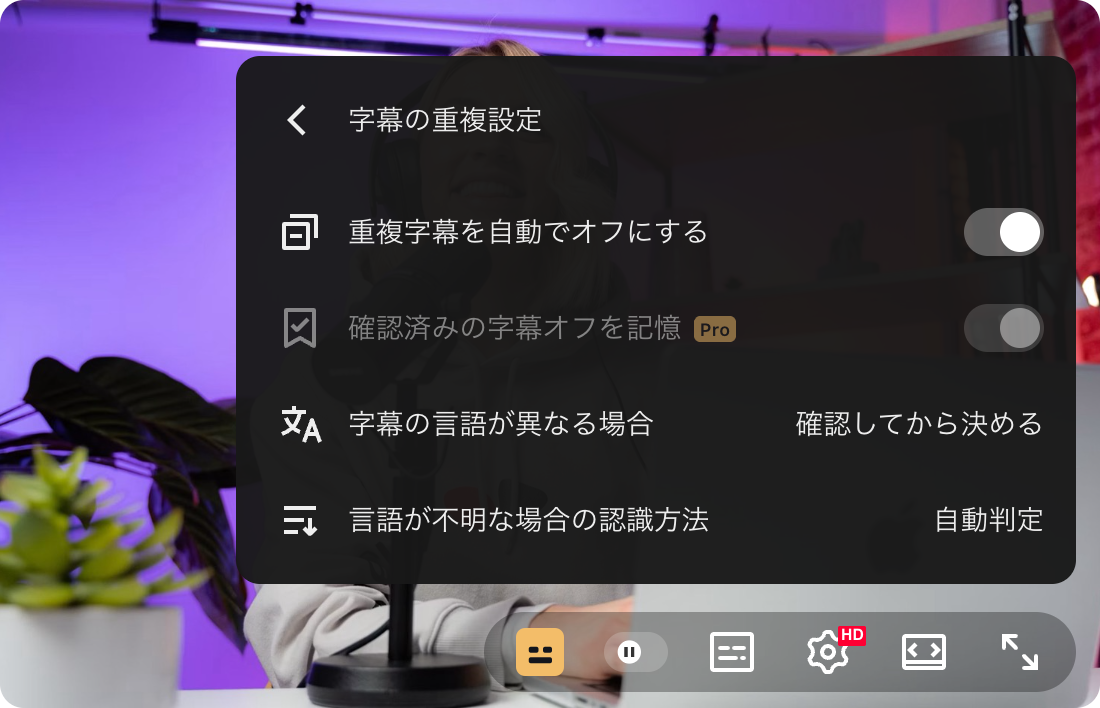
プレーヤーの subtitle.im アイコンをクリックし、字幕の重複設定を開きます。
字幕の言語が異なる場合は、自動でオフ、確認する、字幕を保持から選べます。確認済みのオフ操作の記憶や、チャンネル・動画ルールの保存には Pro が必要です。
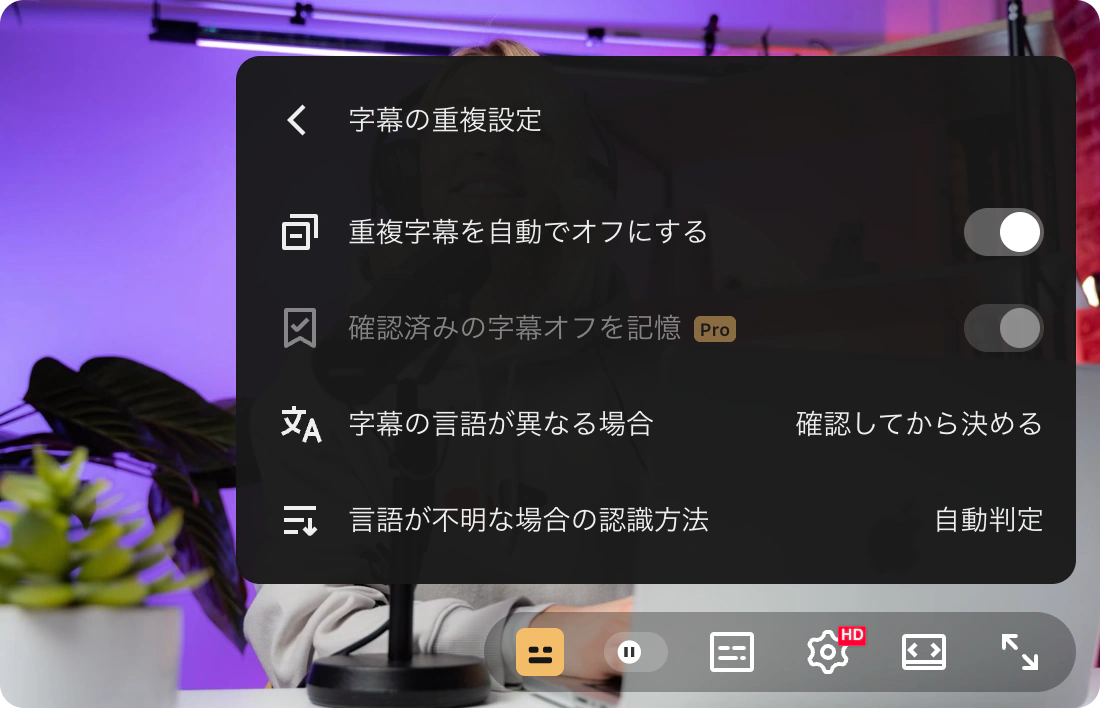
金色のプレーヤーアイコンから設定できます。Pro 専用機能はロックされています。 - 06
いつでも字幕を戻す
拡張機能が字幕をオフにした後は、プレーヤーメニューの字幕を戻す、YouTube の CC ボタン、または C キーで戻せます。
今回の手動 CC/C は動画・チャンネル・全体設定より優先され、手動で開いた字幕は閉じません。再読み込みや次の動画でルールが戻ります。手動操作で永続ルールは保存されません。
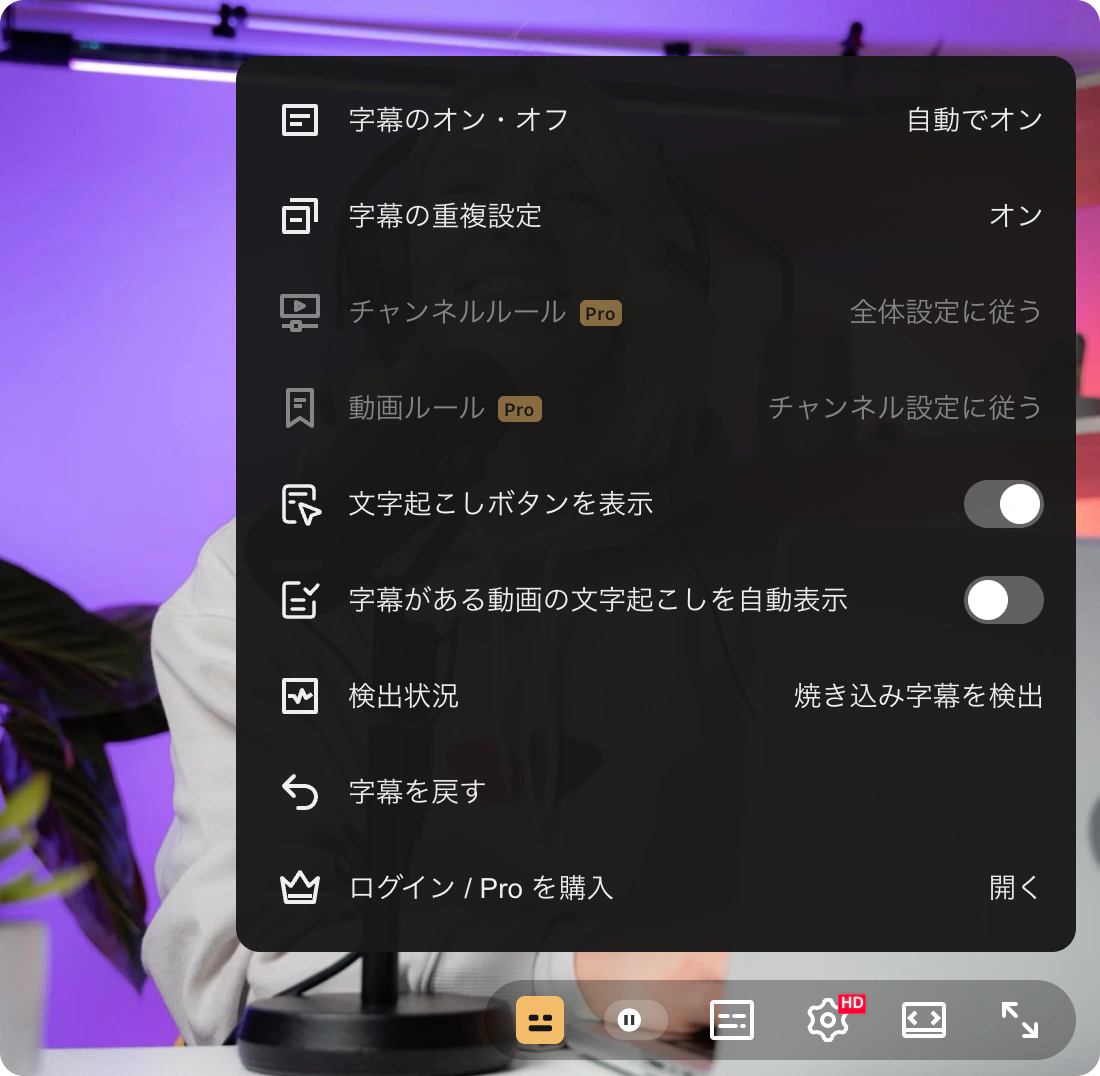
金色のプレーヤーアイコン → 字幕を戻す。



Pro をお持ちの方は利用権限を復元
Pro を購入または受け取ったアカウントに拡張機能を接続します。
- Chrome ツールバーの金色の subtitle.im アイコンをクリックし、Pro を復元を選びます。
- ウェブサイトで Pro のあるアカウントにログインします。ログイン済みの場合は正しいアカウントか確認してください。ログイン後、接続は自動承認されます。
- 拡張機能に戻り、接続済みアカウントと Pro の利用権限を確認します。ウェブサイトでの承認だけでは、拡張機能が接続を受け取ったことは確認できません。
接続リンクは 15 分で期限切れになります。その場合は拡張機能から新しく接続を開始してください。
アカウントとライセンスを確認メールアドレスなしで試せます。
閲覧・検索・時間移動・選択・コピー・TXT は無料です。Pro は SRT・VTT・PDF・Markdown に対応し、購入・ギフトとも同じ特典です。SRT/VTT には正確な時間情報を持つ完全な字幕トラックが必要です。無料の10動画枠は重複字幕を閉じた成功分だけに適用されます。
焼き込み字幕の認識はブラウザ内で実行され、動画のフレームはアップロードされません。
よくある質問
無料版と Pro の保存形式は?
閲覧・検索・時間移動・選択・コピー・TXT は無料です。Pro は SRT・VTT・PDF・Markdown に対応し、購入・ギフトとも同じ特典です。SRT/VTT には正確な時間情報を持つ完全な字幕トラックが必要です。無料の10動画枠は重複字幕を閉じた成功分だけに適用されます。
字幕のない動画も文字にできますか?
YouTube にある字幕(自動字幕を含む)を利用します。字幕がない動画の文字起こしや、焼き付け字幕からの全文生成はできません。一部の取得元では部分的なテキストとなり、その旨を表示します。ライブや制限付き動画では使えない場合があります。動画・音声のダウンロード機能ではありません。
PDF を保存するには?
Pro ではローカルの整形ページを開き、ブラウザーの印刷画面で PDF に保存します。印刷画面を開くだけでは保存されません。アラビア文字などの PDF 内検索・コピーにはブラウザーによる制限があるため、テキストが必要な場合は TXT・SRT・VTT・Markdown をご利用ください。
テキストはアップロード・保存されますか?
字幕は YouTube から取得し、テキストや動画フレームを subtitle.im に送信しません。テキストと閲覧状態はローカルに最大8動画・4 MiBまでキャッシュします。24時間後に無効となり、次のキャッシュ操作時に削除されます。再読み込みで古いページ状態は無効になります。PDF用データはセッション領域で1時間後に無効となり、整形タブの終了、新規整形、バックグラウンド起動時に削除されます。保存ファイルはご自身で管理してください。
拡張機能の操作はどこにありますか?
ツールバーの金色のアイコンでアカウント、全体設定、保存済みルールを開きます。上の画像を参考に Chrome の拡張機能メニューから固定してください。
YouTube プレーヤー内の金色のアイコンで、検出状態、再検出、字幕を戻すなど、現在の動画の操作を開きます。インストール前から開いていた YouTube ページは再読み込みしてください。
重複字幕がまだ表示されるのはなぜですか?
動画に焼き込み字幕と利用可能な YouTube 字幕トラックの両方が必要です。字幕トラックがない動画では重複検出は不要です。認識には十分に鮮明な字幕の証拠が必要で、確認できない動画もあります。
重複検出がオンか確認し、金色のプレーヤーアイコンで検出状態を確認するか「再検出」を選びます。字幕の言語が異なる場合、字幕の重複設定に従ってオフ、保持、確認を行います。
YouTube 字幕を残したり戻したりできますか?
はい。プレーヤーメニューの「字幕を戻す」、YouTube の CC ボタン、または C キーを使えます。手動で CC を変更すると、今回の視聴中の自動調整が停止します。
保存済みの動画・チャンネルルールは作成・変更されません。再読み込みや再訪問時には、保存済みルールと全体設定が再び適用されます。
無料の 10 本に数えられるのはどんな操作ですか?
異なる動画で重複字幕を正常にオフにした場合だけ数えられます。同じ動画を見直しても枠は減りません。検出の試行や手動の字幕変更も対象外です。
残りの利用枠は拡張機能のポップアップに表示されます。Pro はこの制限を解除し、確認済みのオフ操作の記憶と動画・チャンネルルールの保存を有効にします。